

3.1. タイムラプス分析#
タイムラプス分析では、時間に対するスペクトルパラメーターの変化を視覚化できます。利用可能なパラメーターは次のとおりです。
合計: 選択されたスペクトル領域の累積合計 \(I = \sum_{x_0}^{x_1} I_x\)
積分: 選択された領域の曲線下の面積(台形積分により計算)\(I = \int_{x_0}^{x_1} I_x dx\)。合計パラメーターとの違いは、積分がデータポイントの(一定ではない可能性のある)間隔を考慮することです。
積分 - BG: ベースラインを差し引いた後の、選択された領域の曲線下の面積。ベースラインは、選択された領域の境界\(\rm{x}_0\)と\(\rm{x}_1\)を結ぶ線として計算されます。
高さ: 選択された領域の最小強度と最大強度の差。
最大位置: 最も高い強度を持つポイントの位置(波長/波数単位)。
重心: 選択されたスペクトル領域におけるピークの重心(質量中心)を計算します。対称的なピークの場合、これはピークの位置、つまりその最高値に等しくなります。最大位置とは異なり、重心は位置を補間できるため、データのスペクトル分解能よりも高い分解能でピーク位置を計算できます。質量中心は次のように定義されます: \(x_{\rm{COM}} = \frac{\sum{x_iI_i}}{\sum{I_i}}\)。
FWHM: 選択された領域の半値全幅。
比率: 選択された2つの領域(図 3.1の青と緑の領域)の積分強度比。
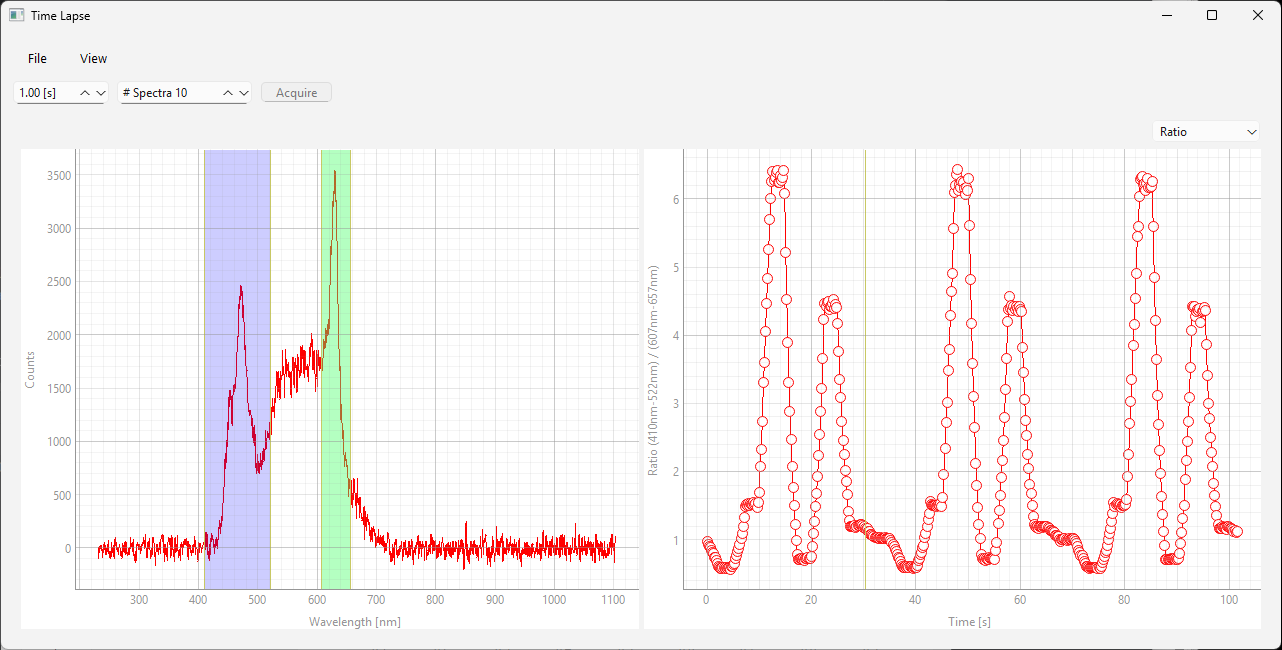
図 3.1 ピーク比率分析#
比率 - BG: ベースラインを差し引いた後の、選択された2つの領域の積分強度比。
モデルの読み込み: 事前学習済み回帰モデルを読み込み、このモデルを使用してスペクトルから数値(例:検量線に基づく濃度)を抽出します(図 3.2)。複数のモデルを読み込むことができます。モデルはファイル名を使用してメニューに表示されます。
モデル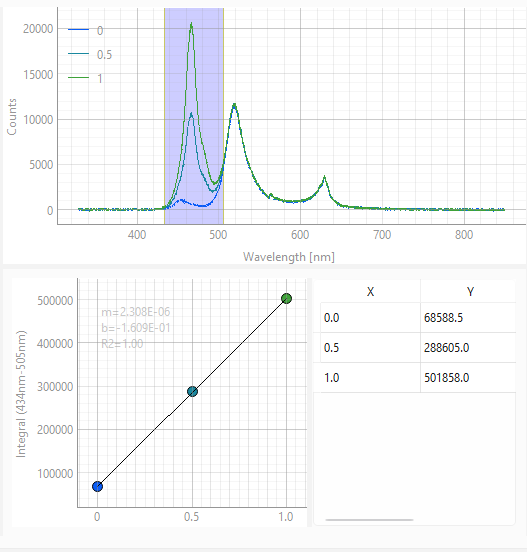 予測
予測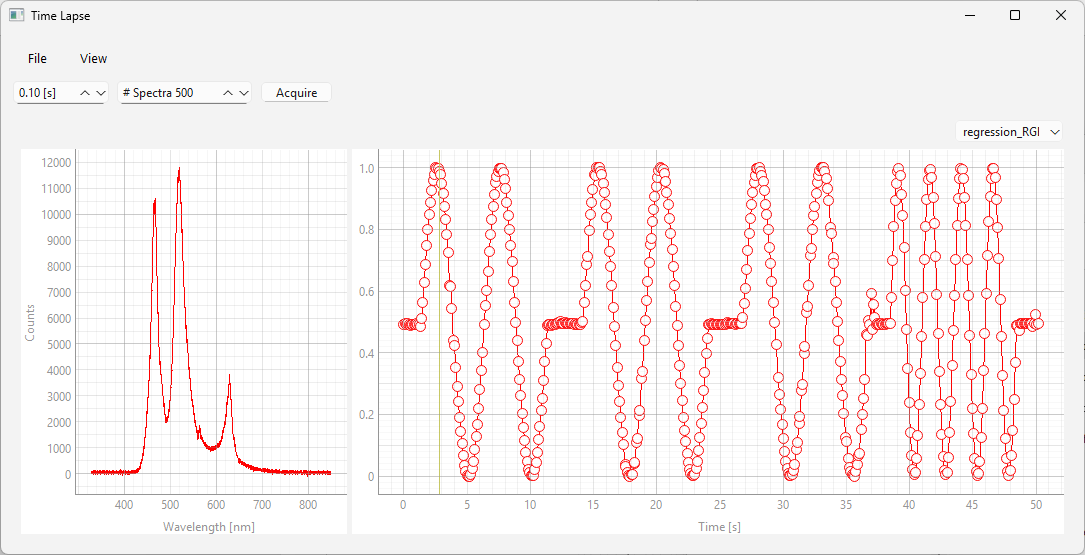
図 3.2 Timelapse regression analysis#
ヒント
時間トレースは、(右側の)時間トレースビューを右クリックし、を選択してエクスポートダイアログを表示することでエクスポートできます。
3.1.1. タイムラプス分析ウィンドウ#
タイムラプス分析ウィンドウは、タイムラプスウィンドウのからアクセスできます。分析ウィンドウには3つのペインがあります。
スペクトル画像ビュー(図 3.1)。このビューは、取得されたスペクトルをスペクトル画像として表示し、スペクトル次元が水平軸、経過時間が垂直軸、スペクトル強度が画像の色として示されます。
現在のスペクトル(下部に表示)は、垂直マーカーをドラッグすることで選択できます。
関心のあるスペクトル領域は、垂直の長方形を移動およびサイズ変更することで選択できます。
画像の色は、上部のカラースケールのマーカーをドラッグすることで調整できます。
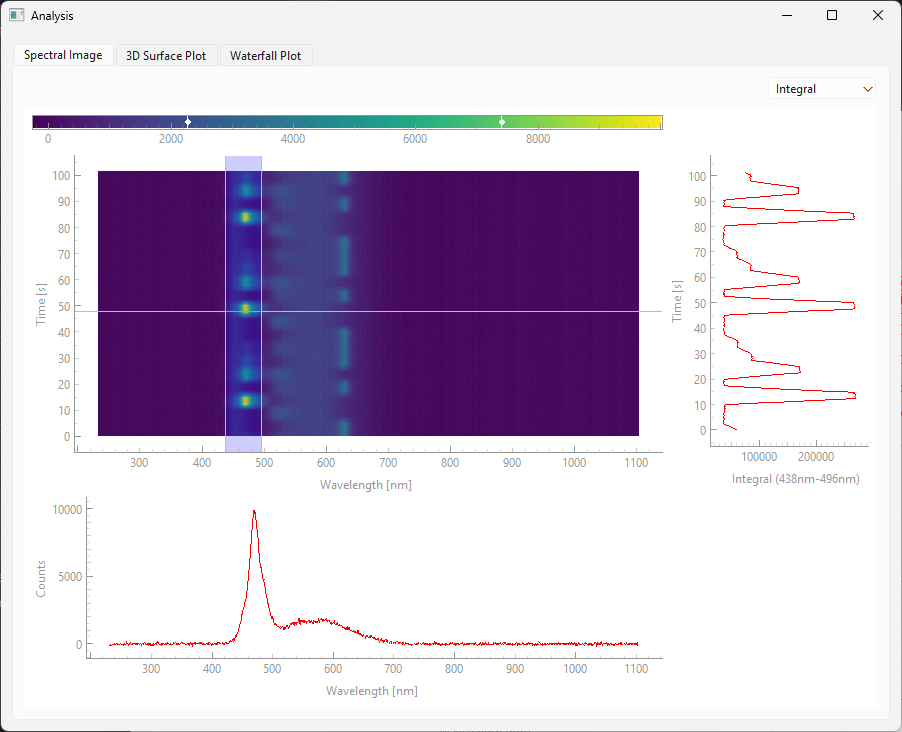
図 3.3 タイムラプス分析 - スペクトル画像#
左側の垂直グラフには、タイムラプスウィンドウと同様に、選択されたパラメーターの時間トレースが表示されます。
サーフェスプロットビュー(図 3.4)。これは、タイムラプスデータセットの3D表現を示しており、マウスを使用して回転およびズームできます。
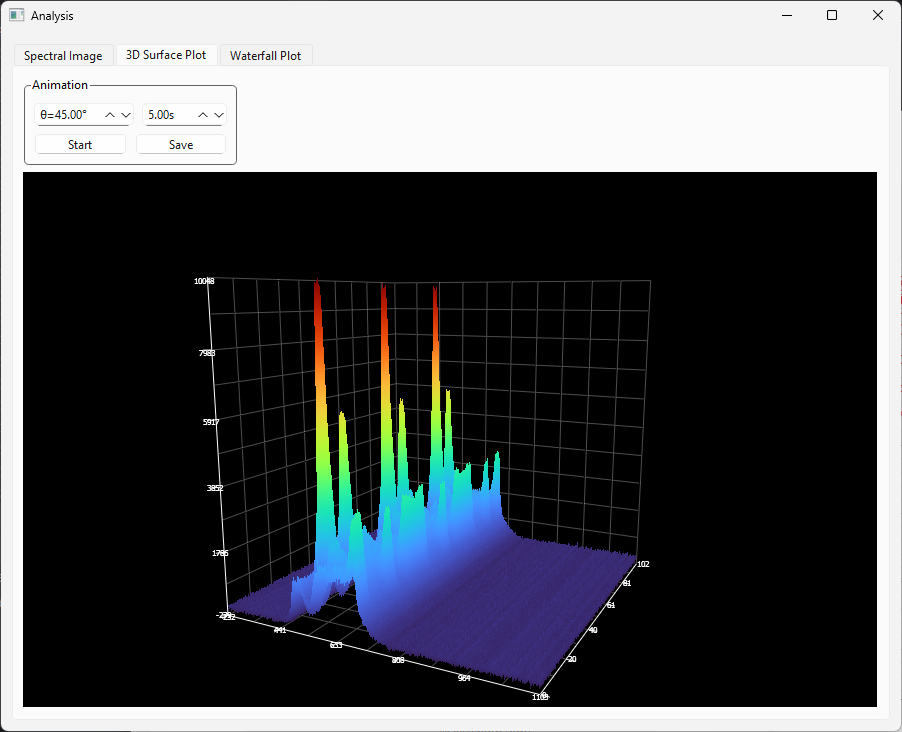
図 3.4 タイムラプス分析 - 3Dサーフェス#
ウォーターフォールプロットビュー(図 3.5)。このプロットは、取得されたスペクトルが少ない疎なタイムラプス記録により適しています。(オプションの)色付けは時間を示します(強度を表す3Dサーフェスプロットとは対照的)。
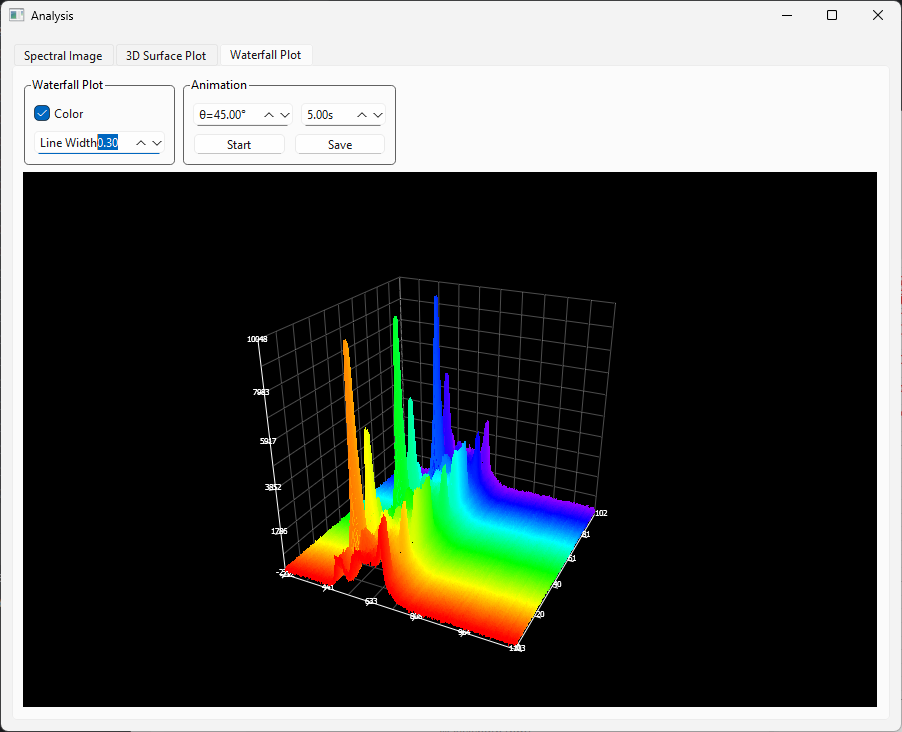
図 3.5 タイムラプス分析 - ウォーターフォール#
ヒント
3Dサーフェスプロットとウォーターフォールプロットは、アニメーション設定ボックスを使用してアニメーション化できます。アニメーションは、保存ボタンを使用して.gifまたは.pngとしてエクスポートできます。