

2.1. 一般使用#
この節では、TII Spectrometryを使用して単一のスペクトルを取得する方法について説明します。
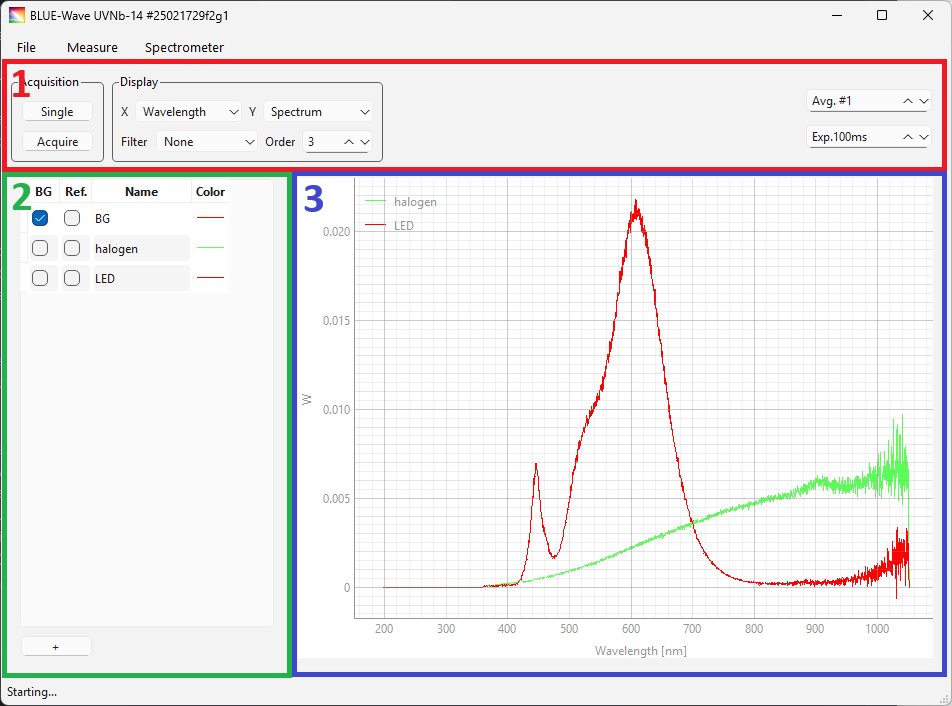
図 2.1 TII Spectrometryのユーザーインターフェイス。#
TII Spectrometryのメインウィンドウは、3つのセクションに分かれています。
サイドバー(図 2.1の緑枠)には、保存されたスペクトルが含まれており、バックグラウンドスペクトルとリファレンススペクトルの選択が可能です。
2.1.1. 接続#
分光器に接続するには、以下のいずれかの方法を使用します。
を選択します。これにより、最初に検出された分光器に接続されます。
を選択して、デバイスマネージャーを開き、リストから目的の分光器を選択します。詳細は、複数の分光器の使用の節を参照してください。
を使用して、デバイス設定ファイルを開きます。これにより、設定ファイル内の分光器がコンピューターに接続されている場合に、それらに接続されます。
接続が成功すると、接続された分光器がTII Spectrometryウィンドウのタイトルバーに表示され、シングルボタンと取得ボタンがアクティブになります(図 2.1)。
2.1.2. デバイス設定#
TII Spectrometryウィンドウの上部バー(図 2.1の赤枠)では、最も関連性の高い実験パラメーターを設定できます。
2.1.2.1. スペクトル取得#
- シングル
現在の設定を使用して単一のスペクトルを取得します。
- 取得
分光器を起動し、スペクトルを連続的に取得します。停止ボタンをクリックすると、連続取得が停止します。
- 平均回数
平均するスペクトルの数を選択します。これを使用してS/N比を向上させます。
- 露光時間
検出器の露光時間をミリ秒で指定します。
参考
平均化と露光時間は、接続されている分光器ごとに個別に設定できます。詳細については、複数の分光器の使用の節を参照してください。
2.1.2.2. 表示#
このセクションでは、スペクトルビュー(図 2.1の青枠)でスペクトルがどのように表示されるかを変更できます。
- X
スペクトル領域を選択します。
nmでの波長
1/cmでの波数
- Y
垂直軸に表示するパラメーターを選択します。
スペクトルは、分光器のカウント数を表示します。バックグラウンドスペクトルが記録されている場合、表示前にそれが差し引かれます。
吸光度は、吸光度スペクトル\(A = -\log_{10} \frac{I}{I_0}\)を計算します。ここで、\(\rm{I_0}\)はリファレンススペクトルです。
透過率は、透過率スペクトル\(T = \frac{I}{I_0}\)を計算します。ここで、\(\rm{I_0}\)はリファレンススペクトルです。
注釈
吸光度および透過率モードには、リファレンススペクトルが必要です。
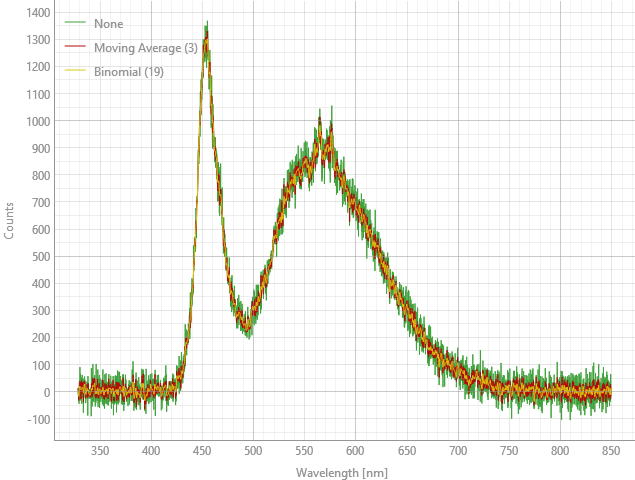
図 2.2 フィルターと次数の効果。#
2.1.2.3. デバイス設定ファイル#
デバイス設定(複数の分光器を含む)は、を使用してディスクに保存できます。設定ファイルには以下が含まれます。
接続されている分光器
外部トリガー(サポートされている場合)
さまざまなデバイス依存パラメーター
設定ファイルを読み込むには、を使用します。設定ファイルの例は以下に表示されています。
{
    "spectrometers": [
        {
            "n_average": 1,
            "spectral_domain": 1,
            "intensity_calibration": [

            ],
            "use_intensity_calibration": false,
            "intensity_calibration_unit": "W",
            "identifier": "Aris S/N 118",
            "use_nlir": false,
            "use_nlir_crop": true,
            "exposure_time": 1.0,
            "gain": 0,
            "external_trigger": false,
            "manufacturer": "Avenir"
        }
    ]
}
注釈
バックグラウンドスペクトルおよびリファレンススペクトルはデバイス設定には保存されませんが、保存ダイアログを使用して.hdf5形式でディスクから保存および読み込みを行うことができます。
ヒント
アプリケーションの起動時に -c コマンドラインオプションを使用することで、設定ファイルを読み込むことができます。例えば(Windows の場合)、TII-Spectrometry.exe -c myconfig.json と入力します。ここで myconfig.json は設定ファイルの名前です。
2.1.3. スペクトルの記録#
単一のスペクトルを記録するには、上部バーの単一をクリックします。連続的にスペクトルを取得するには、取得をクリックし、スペクトル取得を停止するには停止をクリックします。
警告
連続取得中、スペクトルは保存されません。一定の時間間隔で連続的にスペクトルを取得するには、タイムラプス取得を使用してください。
2.1.4. スペクトルの保存#
現在表示されているスペクトルを保存するには、サイドバーの下部にある+ボタンをクリックします。これにより、スペクトルがサイドバーに追加されます。サイドバーでは、以下のことができます。
複数のスペクトル(Ctrl+クリックまたはShift+クリックを使用)を選択して、比較のためにスペクトルビューに表示します。
スペクトルの名前をダブルクリックして、スペクトルの名前を変更します。
色をダブルクリックして、スペクトルの色を変更します。
以下の方法でスペクトルを削除します。
Deleteキーを押します。
選択したスペクトルを右クリックし、コンテキストメニューからを選択します。
ドラッグ&ドロップを使用してスペクトルの順序を変更します。
またはControl-Cを使用して、選択したスペクトルのデータを
.csv形式でシステムクリップボードにコピーします。コンテキストメニューからを選択して、スペクトルを複製します。
コンテキストメニューからを選択して、スペクトルを再処理します。
注釈
保存されたスペクトルは変更できません。スペクトルを変更する(例:フィルタリングの使用、バックグラウンド除去、またはスペクトル領域の変更)には、コンテキストメニューからを選択します。コピーに対して再処理を実行する(元のスペクトルを変更しない)には、を選択してからを選択します。
選択したスペクトルを保存するには、コンテキストメニューからを選択します。詳細については、ファイルの入出力の節を参照してください。すべてのスペクトルを選択するには、Control-Aを使用します。
ヒント
3つ以上のスペクトルが選択されている場合、オプションが利用可能になります。これにより、選択したスペクトルを区別するためにカラースケールを適用でき、異なる条件下で取得されたスペクトルのスペクトル差を強調表示するのに役立ちます(図 2.3)。
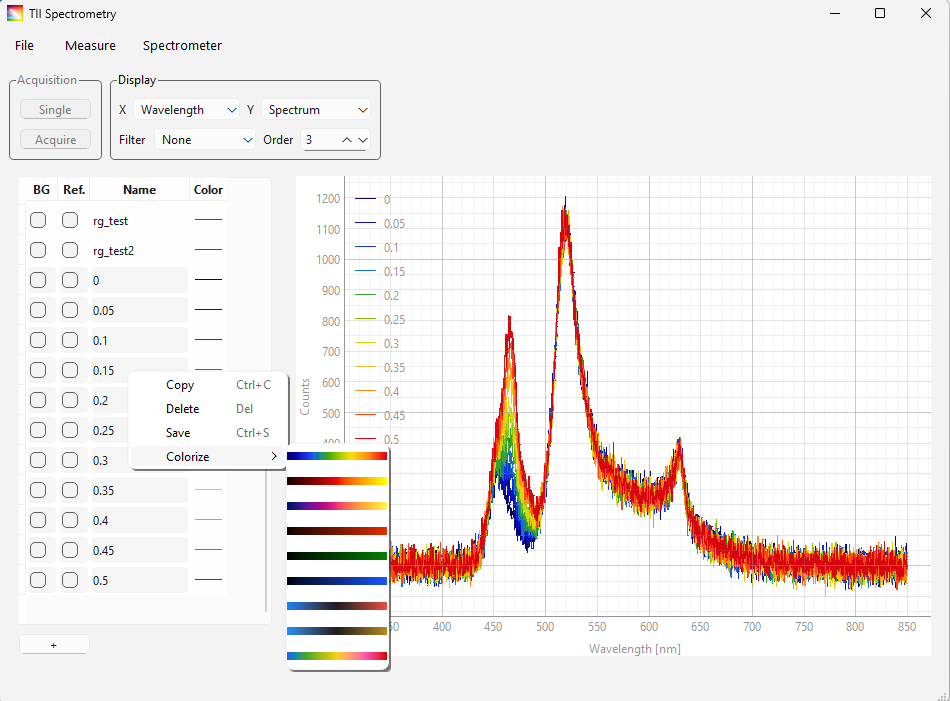
図 2.3 トレースの色付け#
2.1.4.1. バックグラウンドスペクトルとリファレンススペクトル#
保存されたスペクトルをバックグラウンドスペクトルとして選択するには、スペクトルサイドバーのBG列にチェックを入れます。バックグラウンドスペクトルの強度値は、その後に記録されるすべてのスペクトルから差し引かれます。
保存されたスペクトルをリファレンススペクトルとして選択するには、スペクトルサイドバーのRef.列にチェックを入れます。これにより、吸光度と透過率の計算が可能になります。
2.1.5. スペクトル表示#
スペクトルビュー(図 2.1の青枠)には、選択された1つ以上のスペクトルが表示されます。表示は以下の方法で調整できます。
スクロールホイールを使用してズームします。
右マウスボタンを押したままドラッグしてズームします。
左マウスボタンを押したままドラッグしてパン(移動)します。
表示をリセットする(すべてのトレースを自動スケーリングする)には、左下隅にあるAボタンをクリックします。
さらに、コンテキストメニュー(右クリック)には、以下のオプションがあります。
: ビューを自動スケーリングします。
およびは、表示可能なXおよびY範囲を調整し、一方の軸のみを自動スケーリングできます。
: カーソルまたは関心領域セ
カーソル()は、マウスでドラッグできる垂直バーです。カーソルの位置(x値)と選択された位置でのスペクトル強度(y値)は、TII Spectrometryウィンドウの下部に表示されます(図 2.4)。
関心領域(ROI)セレクター()は、マウスでドラッグおよびサイズ変更できる領域をマークします。選択された領域のさまざまなパラメーターは、TII Spectrometryウィンドウの下部に表示されます(図 2.4)。パラメーターがどのように計算されるかの詳細については、節 3.1を参照してください。
カーソル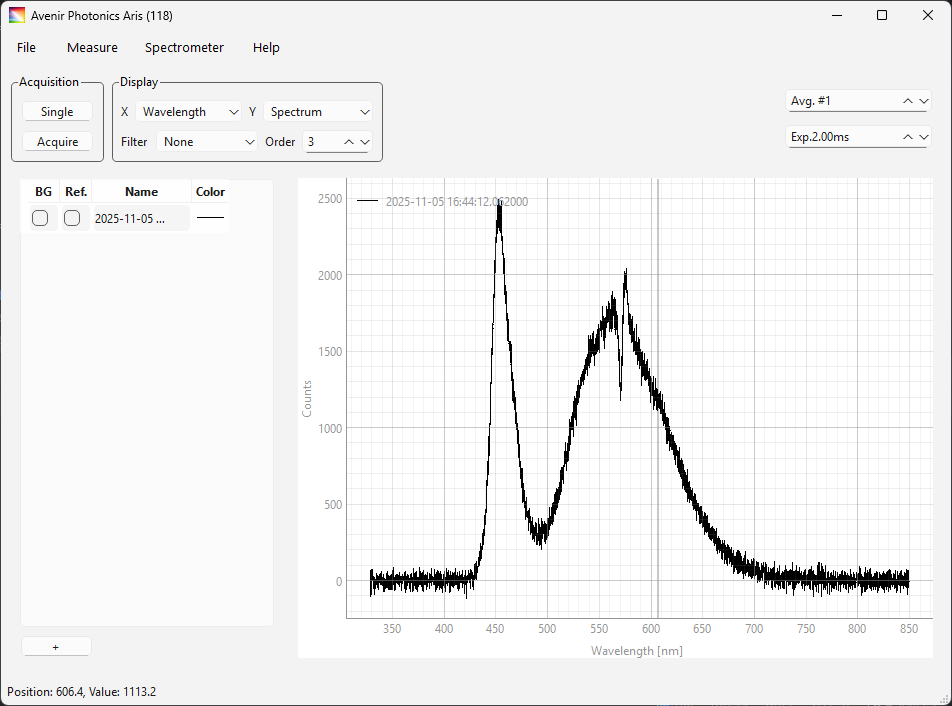 ROI
ROI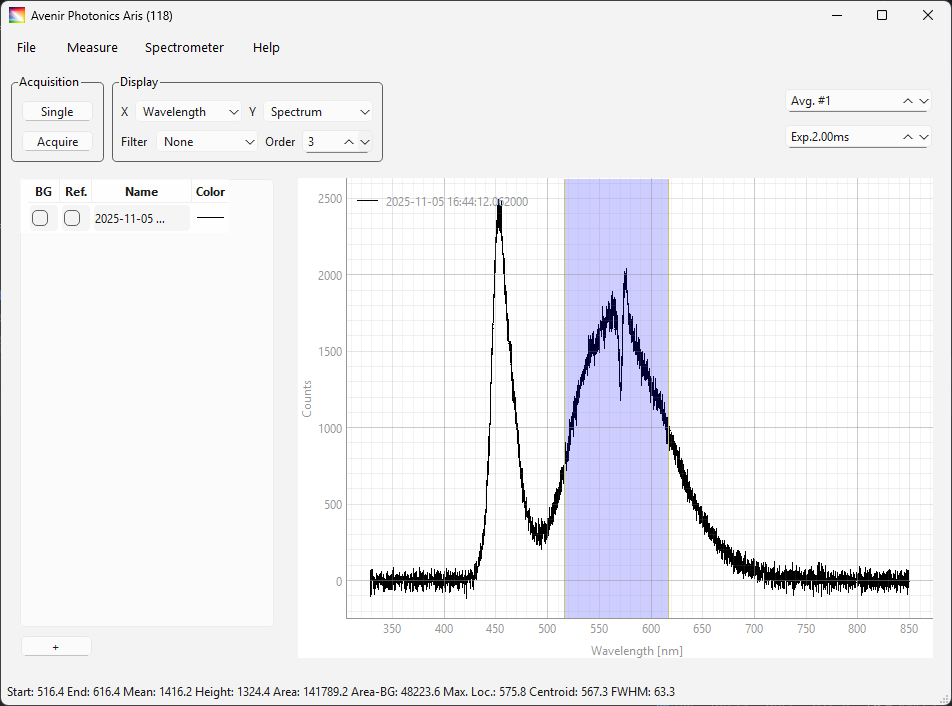
図 2.4 Spectrum View - Cursor Display#
は、スペクトルビューでのピーク位置の表示を切り替えます(図 2.5)。
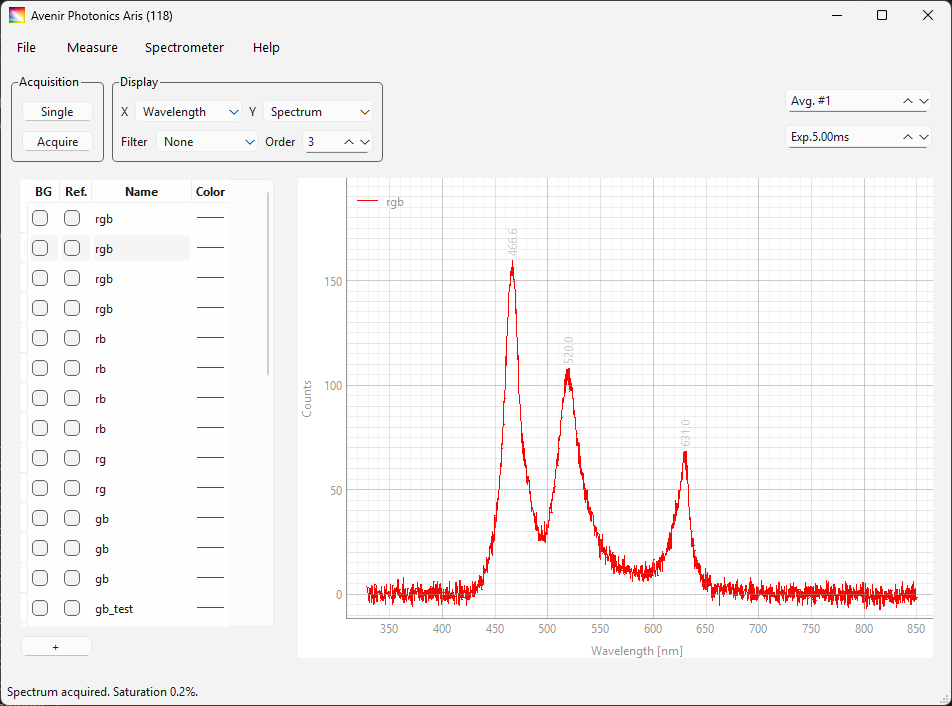
図 2.5 ピーク表示#
toggles raw data display. The raw data (in counts, black trace) will be displayed on the right vertical axis (see Figure 2.6). If a reference spectrum has been recorded, it will be displayed as well (green trace in Figure 2.6).
The following options are available:
: disables raw data display
: Displays the after background subtraction and (if active) calibration but omits calculating a transmission or absorption spectrum
: Displays the data after background subtraction but applies no calibration. If no calibration data is active, this will result in the same display as the option.
: displays the data as received from the spectrometer, omitting all processing steps.
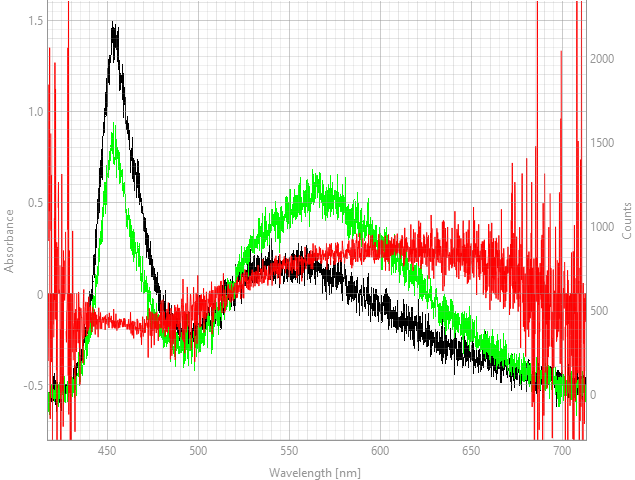
図 2.6 Raw Data Display.#
Raw data display is useful in the following circumstances:
to optimize the signal-to-noise ratio while avoiding saturating the detector
to directly visualize spectral changes (due to absorption, scattering, etc.) in addition to the transmission / absorption spectrum (red trace in Figure 2.6, left vertical axis).
注釈
The reference spectrum displayed is the currently active reference spectrum.
は、取得されたスペクトルのメタデータを含む取得パラメーターウィンドウ(図 2.7)を表示します。
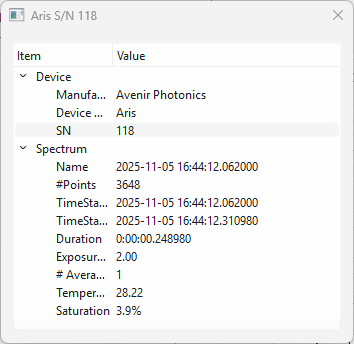
図 2.7 取得パラメーターウィンドウ。#
は、エクスポートダイアログウィンドウ(図 2.8)を表示します。このウィンドウでは、次のことが可能です。
プロットを画像としてエクスポートすること
プロットの基礎となるデータを
.csvまたは.hdf5としてエクスポートすること
ディスクまたはシステムクリップボードにエクスポートすること。
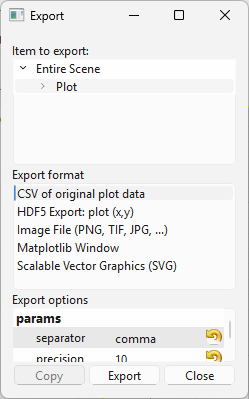
図 2.8 エクスポートダイアログウィンドウ#
ヒント
スペクトルビューのグラフは、標準的なシステムコマンド(例:WindowsでのControl-C)を使用してシステムクリップボードにコピーすることもできます。
重要
エクスポートダイアログを使用してエクスポートされた
.hdf5ファイルは、TII Spectrometryに再インポートできません。ラウンドトリップのために、スペクトルサイドバーにあるコマンドを使用してください。
2.1.6. 強度校正#
強度校正とは、既知の強度分布(通常、特性が明確な色温度を持つ黒体放射体)を持つリファレンス光源のスペクトルを使用して、異なる波長での分光器および入力光学系の感度とスループットを補正するプロセスを指します。光源の放射輝度または放射照度が既知の場合、記録されたスペクトルを完全に定量化することができ、これは放射測定の多くのアプリケーションにとって不可欠です。
TII Spectrometryは強度校正のために2つのオプションを提供しています:
2.1.6.1. 直接校正#
分光計を校正するには:
リファレンス光源のスペクトルを記録します(適切な取得設定を使用し、必要に応じてバックグラウンド除去を行います)。
重要
校正曲線は、リファレンス光源の強度とリファレンススペクトルを使用して除算によって計算されるため、校正スペクトルの高いS/N比が推奨されます。
を選択して、校正ウィンドウ(図 2.9)を表示します。
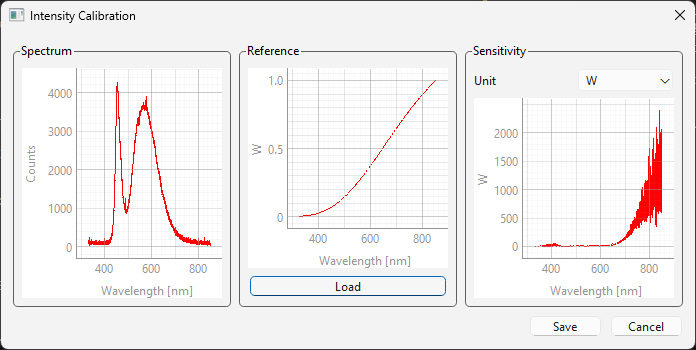
図 2.9 校正ウィンドウ#
リファレンス光源のスペクトルは、左端のグラフに表示されます。リファレンス強度データを読み込むには、読み込みボタンをクリックしてリファレンスデータを選択します。
重要
リファレンスデータは、ヘッダーのない2列の
.csv形式(リスト 2.1)であることが想定されています。193.00 0.0000E+000 193.50 0.0000E+000 194.00 0.0000E+000
ここで、
最初の列には、ナノメートルでの波長または1/cmでの波数が含まれます。
2番目の列には、光源のリファレンス値(例:Wでのスペクトルパワー)が含まれます。
リファレンスデータのスペクトル範囲は、記録されたリファレンススペクトルのスペクトル範囲と一致する(または超える)必要があります。これは、スペクトル領域(波長または波数)も一致する必要があることを意味します。
リファレンスデータは、記録されたスペクトルのサンプリングされた波長に一致するように補間されます。
リファレンス強度データは中央のグラフに表示されます。
リファレンス強度の単位を選択します。
校正曲線(感度曲線)は、右端のグラフに表示されます。
保存をクリックして校正を適用します。
注釈
感度曲線は露光時間によって正規化されます。これにより、その後のスペクトル取得中に露光時間を変更して、望ましいS/N比を達成したり、検出器の飽和を回避したりすることができます。
強度校正を使用するには、にチェックを入れます。強度校正は、その後に記録されるスペクトルに適用されます。
ヒント
校正データはデバイス設定ファイルに保存できるため、この手順は光学系の設定が変更された場合にのみ再実行する必要があります。
参考
追加のヒントと情報については、アプリケーションの例太陽スペクトルを参照してください。
2.1.6.2. 間接校正#
感度データをロードするには:
の校正ウィンドウを開く(図 2.9)。
ロードをクリックし、キャリブレーションデータファイルを選択してください。
保存をクリックして、キャリブレーションデータを適用してください。
間接校正では、特性が十分に把握された光源のスペクトルは必要ありません。校正データは装置設定と共に保存されます。
重要
現在サポートされている感度ファイルは、StellarNetが提供する.cal形式のファイルです。
2.1.7. 波長較正#
強度較正がスペクトルの垂直軸(強度)の校正を記述するのに対し、波長較正は水平軸(波長または波数)に影響します。波長較正は、 を選択して、波長較正ウィンドウ(図 2.10)を表示することで実行できます。
重要
波長較正には、水銀、水銀アルゴン、ネオンランプなど、既知のスペクトル特性を持つ線輝度光源が必要です。
ヒント
固定回折格子を備えた小型ポータブル分光器は、通常、頻繁な再較正を必要としません。較正だけでなく、波長較正ウィンドウで提供される機能は、分光器の波長精度の検証にも役立ちます。
注釈
波長較正は回折格子型分光器にのみ適用可能です。干渉計ベースのFTIR分光器はこの方法で較正することはできません。
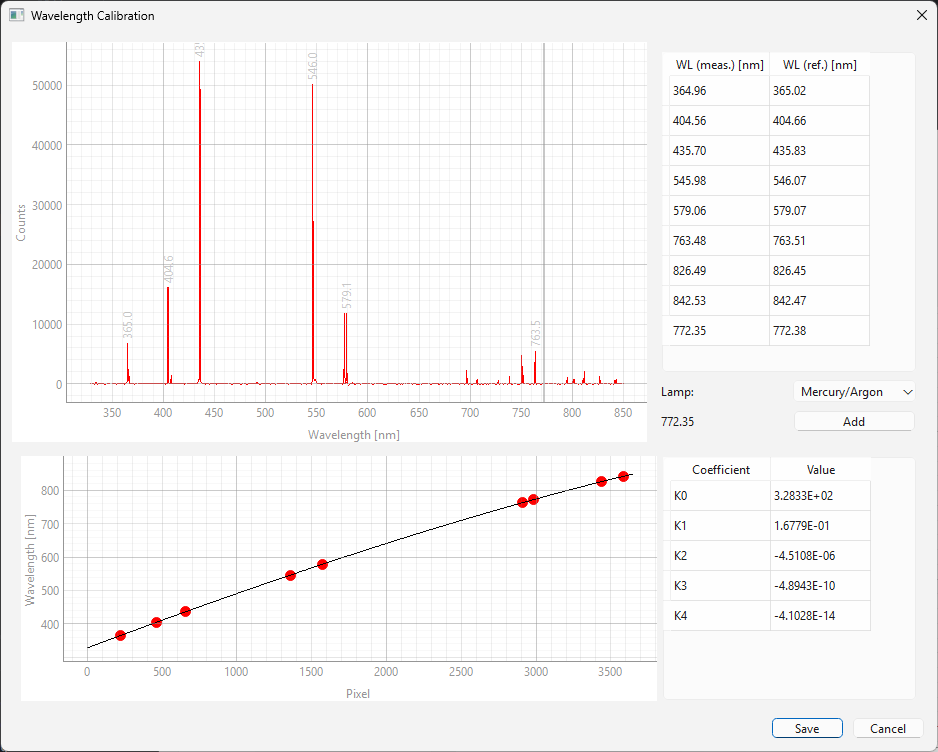
図 2.10 波長較正ウィンドウ#
波長較正/検証の手順:
既知のスペクトル輝線を持つ、十分に特性化された較正用光源のスペクトルを記録します。
重要
ピーク位置を正確に特定するために、検出器を飽和させないことが極めて重要です。
から波長較正ウィンドウ(図 2.10)を開きます。このウィンドウでは:
左上のグラフ: 記録された較正スペクトルを表示します。
右上の表: 検出されたピークの測定ピクセル/波長位置と、既知の参照波長をリスト表示します。
左下のグラフ: 検出器のピクセルを参照波長にマッピングする較正曲線を表示します。このマッピングには4次多項式フィッティング(黒い線で表示)が使用されます。
右下の表: 得られた較正係数を表示します。
記録されたスペクトルからピークが自動的に検出され、表にリストアップされるとともにグラフ上に表示されます。検出された各ピークに対して、参照波長を割り当てる必要があります。これは以下の方法で行えます:
右上の表に既知の値を直接入力する。
ランプ ドロップダウンメニューから使用する較正ランプのタイプを選択する。TII Spectrometry は、検出されたピークを較正用光源の既知の波長に自動的に割り当てようと試みます。
注釈
現在、TII Spectrometry は水銀アルゴン(Hg-Ar)ランプをサポートしています。
参照波長が割り当てられると、左下のグラフが自動的に更新されます。
手動でピークを管理するには:
ピークの追加: 左上のグラフ内でカーソルを目的の位置までドラッグし、追加 ボタンをクリックします。現在選択されている波長(カーソル位置)は、追加 ボタンの横に表示されます。
行の追加: 右上の表のコンテキストメニューから を選択するか、最終行の右端のセルで Tab キーを使用して新しいエントリを追加します。その後、測定波長と参照波長を入力します。
ピークの削除: Delete キーを使用するか、コンテキストメニューから を選択します。
重要
高精度のフィッティングを行うには、選択したピークが検出器の全分光範囲をカバーしていることが不可欠です。検出器の端付近にあるピークを手動で追加することを強くお勧めします。
フィッティングと係数はリアルタイムで更新されます。新しい較正を適用するには 保存 をクリックしてください。変更を破棄して工場出荷時の較正に戻すには、キャンセル をクリックします。
注釈
較正係数は、右下の「係数表」に直接入力して編集することも可能です。
較正値はデバイス設定ファイルに保存され、新しい較正はそれ以降に記録されるスペクトルに適用されます。
2.1.8. ファイルの入出力#
スペクトルデータは、TII Spectrometryからさまざまな方法でエクスポートできます。
スペクトルサイドバーで1つ以上のスペクトルを選択し、コンテキストメニューからを選択(またはショートカットControl-Cを使用)すると、スペクトルデータが
.csv形式でシステムクリップボードにコピーされます。これにより、サードパーティのグラフ作成ソフトウェアや分析ソフトウェアに直接貼り付けることができます。スペクトルサイドバーで1つ以上のスペクトルを選択し、コンテキストメニューからを選択(またはショートカットControl-Sを使用)すると、ファイルダイアログが表示され、スペクトルデータをディスクに保存できます。利用可能な形式は、
.csvと.hdf5です。.csvファイルは広くサポートされており、実質的にすべてのサードパーティソフトウェアでインポートできます。.hdf5ファイルは、TII Spectrometryのネイティブファイル形式であり、後の分析のために再インポートできます。これらのファイルは、MATLAB、Igor Pro、Origin Proなど、幅広いアプリケーションを使用して読み取ることができます。Pythonのサポートは、h5pyパッケージを介して利用できます。波長データと強度データに加えて、この形式には以下も含まれます。生の強度値(バックグラウンド除去前など)
タイムスタンプ
追加のメタデータ
Tip
.hdf5ファイルを調べる便利な方法は、https://myhdf5.hdfgroup.org/ ウェブサイトを使用することです。
スペクトルビューのエクスポートダイアログを使用します。
注釈
推奨される出力形式は、スペクトルサイドバーからエクスポートされた.hdf5であり、ほとんどの情報が保持されます。
TII Spectrometryに.hdf5データを再インポートするには、
を使用し、ファイルダイアログから
.hdf5ファイルを選択します。1つ以上の
.hdf5ファイルをスペクトルサイドバーにドラッグアンドドロップします。
2.1.9. リモートコントロール#
TII Spectrometry は、TCP/IP サーバーと HTML Web サーバー を公開しており、これらを使用して接続された分光計をリモートで制御および監視できます。この機能は、 からアクセスして、リモート コントロール ダイアログ ウィンドウ (図 2.11) を表示することで利用できます。
2.1.9.1. TCP/IPサーバー#
TCP/IPサーバーには、TCP/IPタブ(図2.11)からアクセスできます。
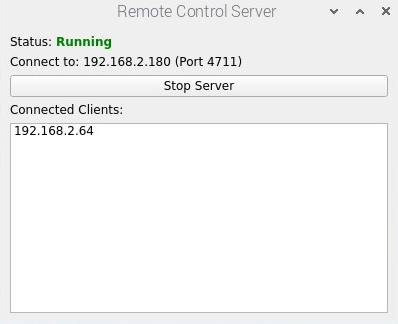
図 2.11 TCP/IPリモートコントロールサーバーダイアログウィンドウ#
注釈
TII SpectrometryのTCP/IPサーバー機能は、以下の目的で設計されています。
日常的な分析のために、設定ファイル と連携して単一(または複数)の分光器へのリモートアクセスを提供します。サーバー設定は設定ファイルに保存されるため、コマンドラインオプション
-cを使用して TII Spectrometry を起動すると、以下の処理が行われます:設定された分光器に接続する
設定(露光時間、校正など)を適用する
サーバーを開始する
これにより、ヘッドレスマシンをサーバーとして使用した便利なリモートコントロールが可能になります。
共通のインターフェースを介して、ユーザー定義のスクリプトから TII Spectrometry 経由で様々な分光器を使用できるようにします。詳細はアプリケーション例 リモートコントロール を参照してください。
別のマシン上で実行されている TII Spectrometry のインスタンスが、リモートの分光計に接続して制御できるようにする。
参考
デバイスマネージャー のセクションでは、TII Spectrometry をクライアントおよびサーバーの両方として使用し、1台または複数のローカルおよび/またはリモートの分光計を制御する方法について説明しています。
2.1.9.1.1. サーバー設定#
このウィンドウには以下のコントロールが含まれています:
- 開始/停止ボタン
サーバーを開始または停止します。サーバーの状態はステータスラベルに表示されます。
- 接続先
サーバーの IP アドレスを表示します。サーバーに接続する際にこれを使用します。
重要
IP アドレスへの接続可否はネットワーク構成に依存します。サーバーとクライアントのマシンが同じサブネット内にある場合、最も確実に接続できます。
- 接続済みクライアントリスト
接続されているクライアントマシンの一覧を表示します。
ヒント
サーバーはデフォルトでポート 4711 の接続を受け付けます。これは 設定ファイル で変更可能です。
サーバーを使用するには、Start Server ボタンをクリックしてください。サーバーはクライアントの接続を待機し、リクエストに応じて(現在の設定で)スペクトルを配信します。
2.1.9.1.2. クライアント設定#
TII Spectrometry サーバーは以下のコマンドを受け付けます:
重要
コマンドは改行文字 (\n) で終了させる必要があります。
ACQUIRE現在設定されているパラメータを使用して、単一のスペクトル取得を開始します。
返されるデータは、長さプレフィックス付きの JSON データとして提供されます:
最初の 4 バイトには、データの長さが ビッグエンディアン の符号なし整数として含まれます
残りのデータは、以下のデータフィールド を持つ UTF-8 エンコードされた文字列としての JSON ペイロードです:
timestamp: スペクトルのタイムスタンプ(ISO 8601 形式)spectrum_x: スペクトルの x 値(波長または波数)を浮動小数点数のリストとして格納spectrum_y: スペクトルの y 値(強度、吸光度など)を浮動小数点数のリストとして格納spectrometer: 分光器の名前domain: スペクトルドメイン(波数または波長)mode: 垂直軸に表示されているパラメータ(吸光度、強度など)を表示
{
    "timestamp": "2026-03-02T16:55:38.026000+09:00",
    "spectrum_x": [328.3851318359375,
                   328.55224609375,
                   328.7193603515625],
    "spectrum_y": [41.23124694824219,
                   46.98746871948242,
                   35.47492980957031],
    "spectrometer": "Aris S/N 118",
    "domain": "WAVELENGTH",
    "mode": "SPECTRUM"
}
GET_CONFIGURATION現在接続されている分光器の設定を JSON オブジェクトとして返します。有効なキーはデバイスによって異なります。フォーマットは 設定ファイル の形式に従います。
SET_CONFIGURATION接続されているデバイスに新しい設定を適用します。
新しい設定は、長さプレフィックス付きの JSON オブジェクトとして提供する必要があります
単一の分光器の場合、JSON データは辞書(dictionary)形式にする必要があります
複数の分光器が接続されている場合、JSON データは辞書のリストにする必要があります。どの分光器に新しいパラメータセットを適用するかを制御するために、
identifierキーが必須です。
Tip
不要なハードウェアの再構成を避けるため、JSON データ内には変更が必要なパラメータのみを指定してください。
参考
Python を使用して TII Spectrometry サーバーに接続する例については、アプリケーション例 リモートコントロール を参照してください。
2.1.9.2. HTMLウェブサーバー#
HTMLサーバーには、HTMLタブ(図2.12)からアクセスできます。
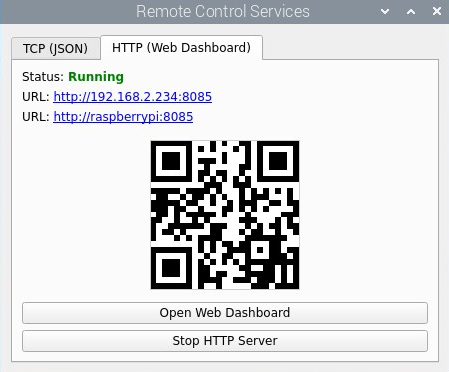
図 2.12 HTMLウェブサーバーダイアログウィンドウ#
- 状態
サーバーの状態(実行中または停止中)を表示します。
- URL
サーバーのアドレスを「
ip_address:port」と「host_name:port」の形式で表示します。- QRコード
サーバーアドレスをQRコードとして表示します。
- ウェブダッシュボードを開く
ローカルブラウザでサーバーダッシュボードを開きます
- 開始/停止ボタン
サーバーを起動または停止します
Tip
ネットワークへのアクセスが比較的遅いため、スペクトル取得の速度が抑制されています。
2.1.9.2.1. Webダッシュボード#
HTMLダッシュボード(図 2.13)は、TII Spectrometryで利用可能な制御オプションを反映した、モダンでレスポンシブなWebアプリケーション(図 2.15)です。
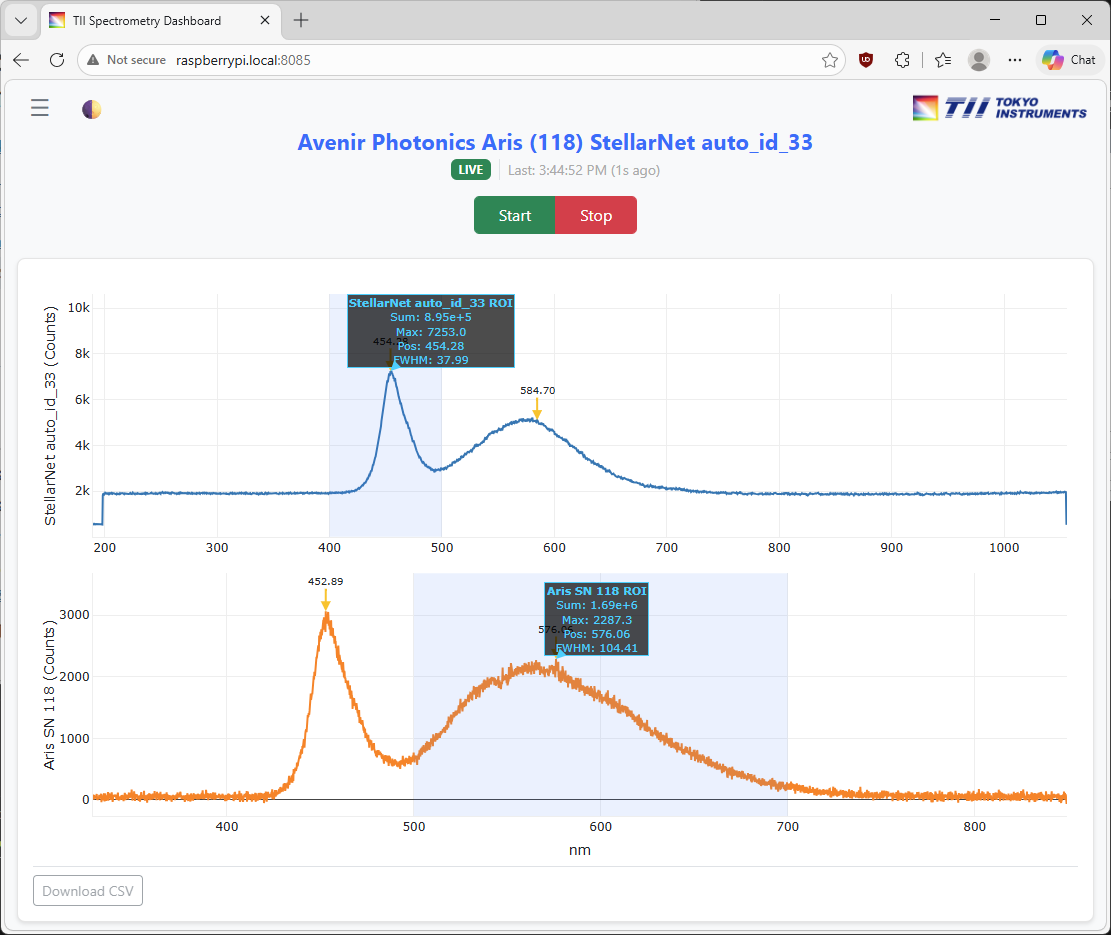
図 2.13 HTMLダッシュボード#
主な機能は以下の通りです:
複数の分光計の制御
露光時間の制御と平均化
表示されるスペクトルのx軸およびy軸の単位を選択する
背景スペクトルおよび参照スペクトルの記録
グラフの表示範囲を調整する
選択した領域に対するスペクトルメトリクス(累積和、最大値、最大値の位置、FWHM)の計算
画像または
.csvデータとしてエクスポート
これらの制御オプションのほとんどは、図 2.14 に示す サイドバー から利用でき、☰ ボタンをクリックしてアクセスできます。
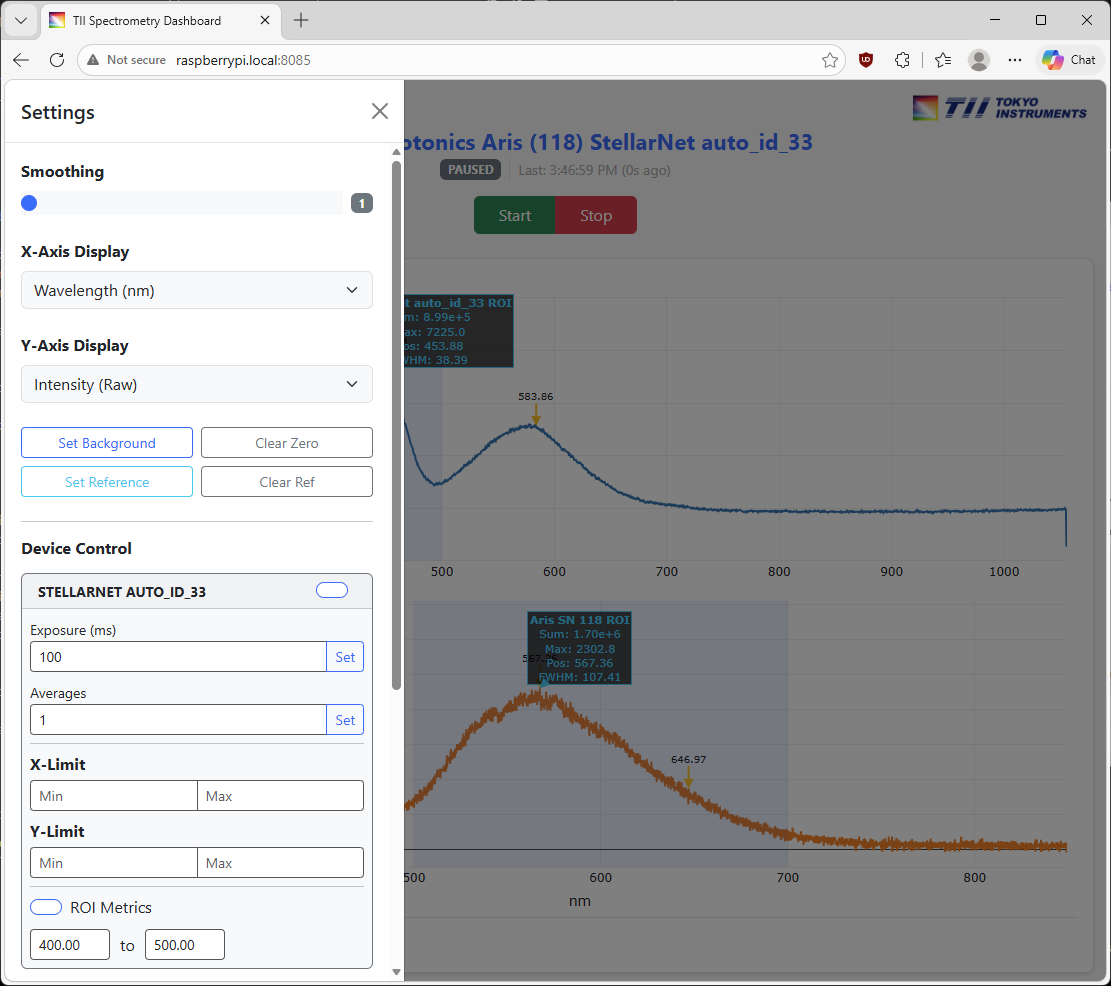
図 2.14 HTMLダッシュボードのサイドバー#
Start ボタンは分光計を起動し、Stop ボタンはスペクトルの表示を一時停止します。
重要
Webダッシュボードでは幅広い設定オプションを利用できますが、分光計は共有リソースであることに留意する必要があります。複数のクライアントが接続されている場合、接続中の各クライアントは、他のすべてのクライアントの取得パラメータを変更することができます。唯一の例外はStopボタンで、これは分光計を停止させるのではなく、クライアントへの更新を一時停止させるだけです。クライアントから新しいスペクトルの要求がない場合、分光計サーバーはデバイスを停止します。同様に、ダッシュボードには、ホストコンピュータ上で実行されているアプリで行われた取得パラメータの変更が反映されます。
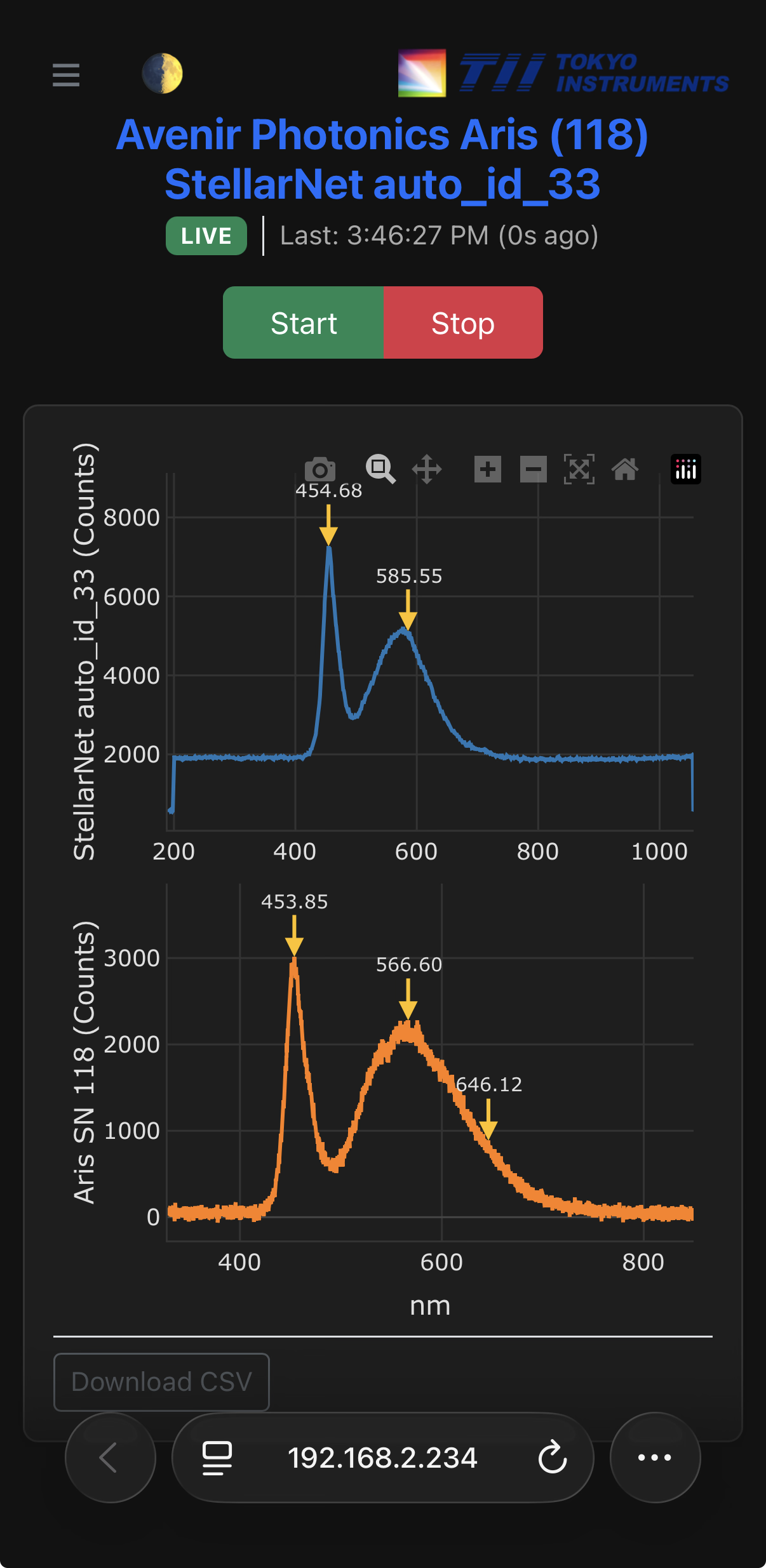
図 2.15 モバイル端末上で動作するHTMLダッシュボード。#