

2.2. 対応デバイス#
このセクションには、TII Spectrometryでサポートされている特定の分光器に関する情報が含まれています。サポートされているすべてのデバイスに共通する一般的な使用方法については、節 2.1を参照してください。
重要
すべての分光器がすべてのプラットフォームでサポートされているわけではありません。詳細については、表 1.1を参照してください。
2.2.1. Avenir Photonics#
TII Spectrometryは、Avenir PhotonicsのAris(可視)およびSiena(近赤外)分光器をサポートしています。標準の分光器設定に加えて、以下の設定がメニューで利用可能です。
- LED
分光器のLEDを切り替えます。
- 自動
自動露光モードを有効にします。
- 外部トリガー
外部トリガーを有効にします。
- ゲイン
(Avenir Sienaのみ)ゲインを設定します。
- NLIR
NLIR Spectrumアップコンバーターのサポートを有効にします。
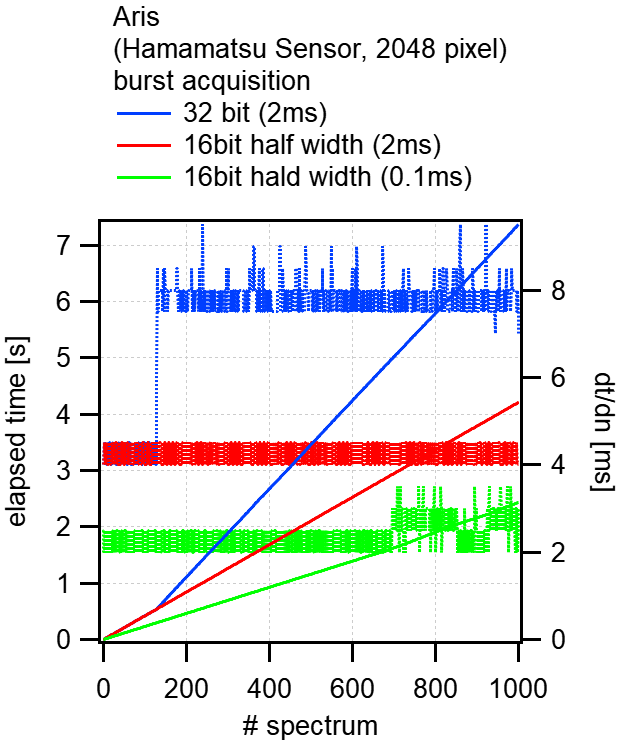
さらに、バーストタイムラプス記録ウィンドウには、以下の設定が含まれています。
2.2.2. ARCoptix#
TII Spectrometryは、ARCoptix FTIR(FT-NIRおよびFT-MIR)分光器をサポートしています。これらのデバイスは、走査型マイケルソン干渉計に基づいており、近赤外および中赤外のスペクトル範囲をカバーしています。
注釈
ARCoptix分光器は、バックグラウンドで実行されるサーブレットアプリケーションに依存しています。アプリケーションがまだ実行されていない場合、TII Spectrometryによって起動されます。このアプリケーションの初期化、および分光器への接続と設定には、数十秒かかる場合があります。原則として、ネットワーク接続を介してサーブレットアプリケーションに接続することも可能です。詳細については、リモート接続のセクションを参照してください。
重要
干渉計の走査速度は固定されているため、露光時間の設定は利用できません。
メニューには、以下のオプションが含まれています。
- アポダイゼーション
スペクトル分解能の低下と引き換えに高周波ノイズを除去するためのアポダイゼーション関数を選択します。
- 干渉波形
生の干渉波形データ(図 2.17の下部)の表示を切り替えます。
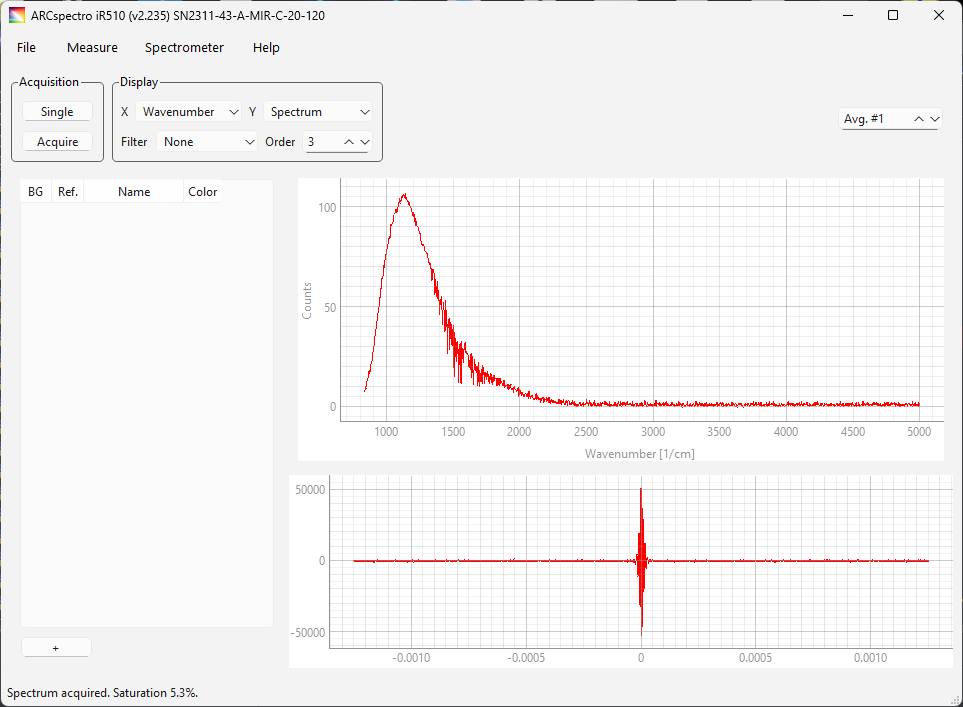
図 2.17 干渉波形ビュー#
参考
インターフェログラムデータを分析する方法については、節 5.1 (FTIRデータに適用される高速フーリエ変換(FFT)) を参照してください。
- ゲイン
分光器のゲインを選択します。
- 分解能
スペクトル分解能を1/mで選択します。数値が高いほどスキャン速度は上がりますが、干渉計の走査範囲が減少するため、スペクトル分解能は低下します(図 2.18)。
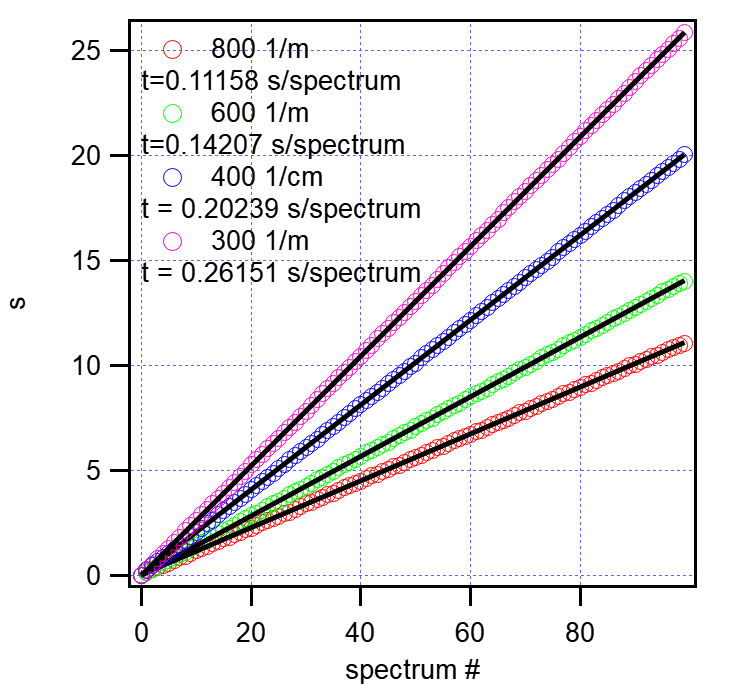
図 2.18 スペクトル取得レートと分解能の比較#
警告
分光器の分解能を変更すると、分光器が再構成され、TII Spectrometryから切断されます。分光器の使用を続行するには、単に再度接続してください。
2.2.2.1. リモート接続#
サーブレットアプリケーションを実行しているコンピューター(「ホスト」)とTII Spectrometryを実行しているコンピューター(「ゲスト」)が同じサブネットの一部である場合、ネットワーク接続を介してARCoptixサーブレットアプリケーションに接続することが可能です。
ネットワーク接続を確立するには:
ホストコンピューターで:
分光器をUSBポートに接続します。
サーブレットアプリケーションを起動します。
Windowsでは、
AoDAQWin.exeを起動することで行います。Linuxでは、
AoDAQ_**を実行することで行います。ここで**はファイルバージョンとオペレーティングシステムのサフィックスを示します。
Tip
ヘルプについては、
AoDAQWin.exe -h(Windowsの場合)を使用してください。以下の点が役立つ場合があります。トラブルシューティングのために、
AoDAQWin.exe -vを使用してアプリケーションを詳細モードで実行します。例えば、
AoDAQWin.exe -p 4711を使用して、TCP/IP接続のポート番号を手動で設定します。
ゲストコンピューターで:
TII Spectrometryを起動します。
を使用して、デバイスマネージャーを開きます。
ホストコンピュータのIPアドレスとポート番号を入力し、リモート分光器ペインで_ARCoptix_デバイスを選択します。
Tip
デフォルトのポート番号は
1424です。OKをクリックして接続を確立します。
2.2.3. StellarNet#
TII Spectrometryは、StellarNet分光器をサポートしています。標準の分光器設定に加えて、以下の設定がメニューで利用可能です。
- X-タイミング
X-タイミングを設定します。
- 温度補償
ダークピクセルを使用した温度補償を切り替え、長時間記録中の分光器の安定性を高めます。
- NLIR
NLIR Spectrumアップコンバーターのサポートを有効にします。
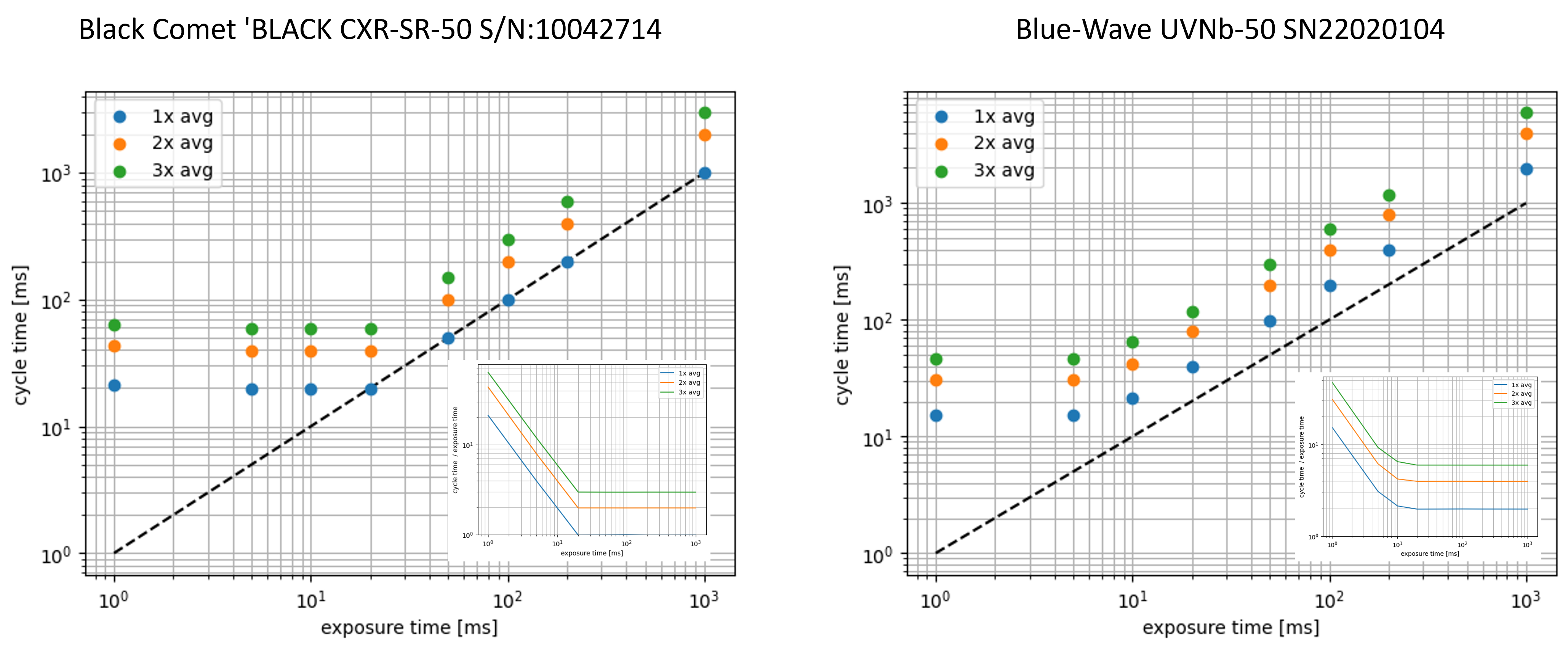
図 2.19 StellarNet分光器のタイミング#
2.2.4. NLIR Spectrum#
NLIR Spectrumは、非線形結晶内で1064 nmレーザー(\(\lambda_{\rm{pump}}\))と中赤外光(\(\lambda_{\rm{MIR}}\))の和周波発生(SFG)を利用して、1900-5300 nmの中赤外スペクトル範囲を682-886 nmの可視範囲(\(\lambda_{\rm{NIR}}\))にスペクトルアップコンバージョンする波長コンバーターです(2.1)。
このデバイスは、サポートされている分光器に接続して、VIS-NIRデバイスを使用してMIRスペクトルを記録できます。NLIR Spectrumは、接続されている分光器のスペクトル範囲がアップコンバーターの出力範囲(682-886 nm)を含む場合にサポートされます。この場合、メニューにはサブメニューが含まれます。
- 使用
\(\lambda_{\rm{MIR}}\)について解いた(2.1)を使用してスペクトル再変換を切り替えます。したがって、スペクトル軸はアップコンバージョン前の元の中赤外光の単位になります。
- 切り抜き
アップコンバージョン出力範囲外のスペクトル領域を削除します。
これら2つの設定の効果は、図 2.20に表示されています。下軸はアップコンバージョンされたスペクトルの波長を示し、上軸はアップコンバージョン前の元の光の波長を示しています。緑色の領域は波長コンバーターのスペクトル範囲を示しており、切り抜きが有効になっている場合、スペクトルはこの領域に切り抜かれます。
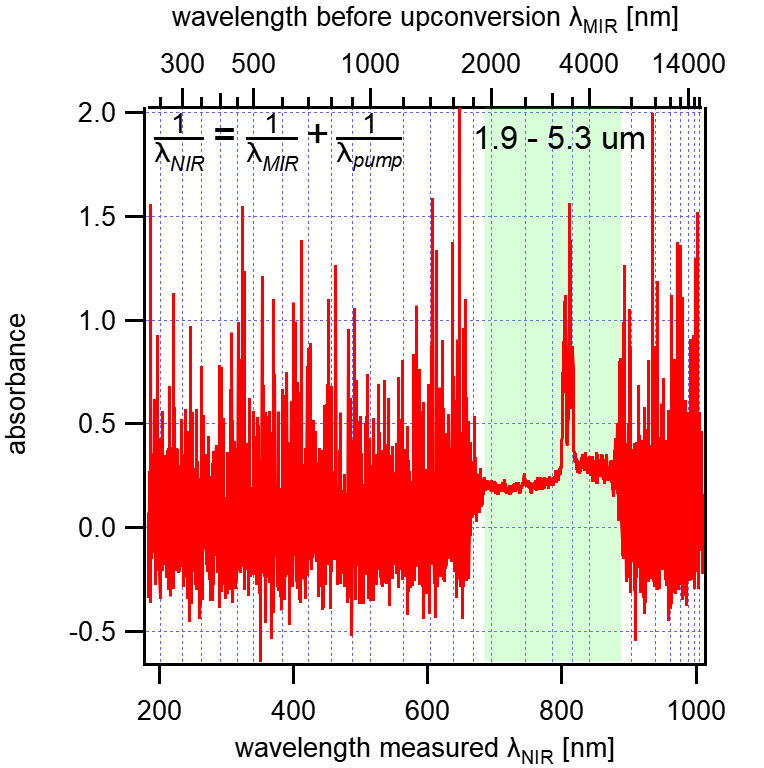
図 2.20 NLIR Spectrum 波長コンバーターのスペクトル出力#
2.2.5. NLIR Midwave#
NLIR Midwaveは、NLIRスペクトルアップコンバーターと分光器を組み合わせたものです。標準の分光器設定に加えて、このデバイスは外部トリガーも可能であり、を使用して有効にできます。トリガーエッジ(立ち上がりまたは立ち下がり)は、を使用して選択できます。スペクトルは自動的にMIR範囲に再変換されます。