

2.4. タイムラプス記録#
タイムラプス記録では、化学反応の監視などのために、スペクトルが一定の間隔で記録されます。TII Spectrometryは、2つのタイムラプス方式をサポートしています。
通常のタイムラプス。ここでは、タイミングはホストPCによって制御され、スペクトルはユーザー定義の一定間隔で取得されます。このモードは、
一方、このモードは高いスペクトル取得レートには不向きであり、ソフトウェアベースのタイミングにより、ある程度のタイミングジッターは避けられません。
注釈
一方、このモードは高いスペクトル取得レートには不向きであり、ソフトウェアベースのタイミングにより、ある程度のタイミングジッターは避けられません。
タイムラプスモードは、を使用してアクセスでき、タイムラプスウィンドウが表示されます。
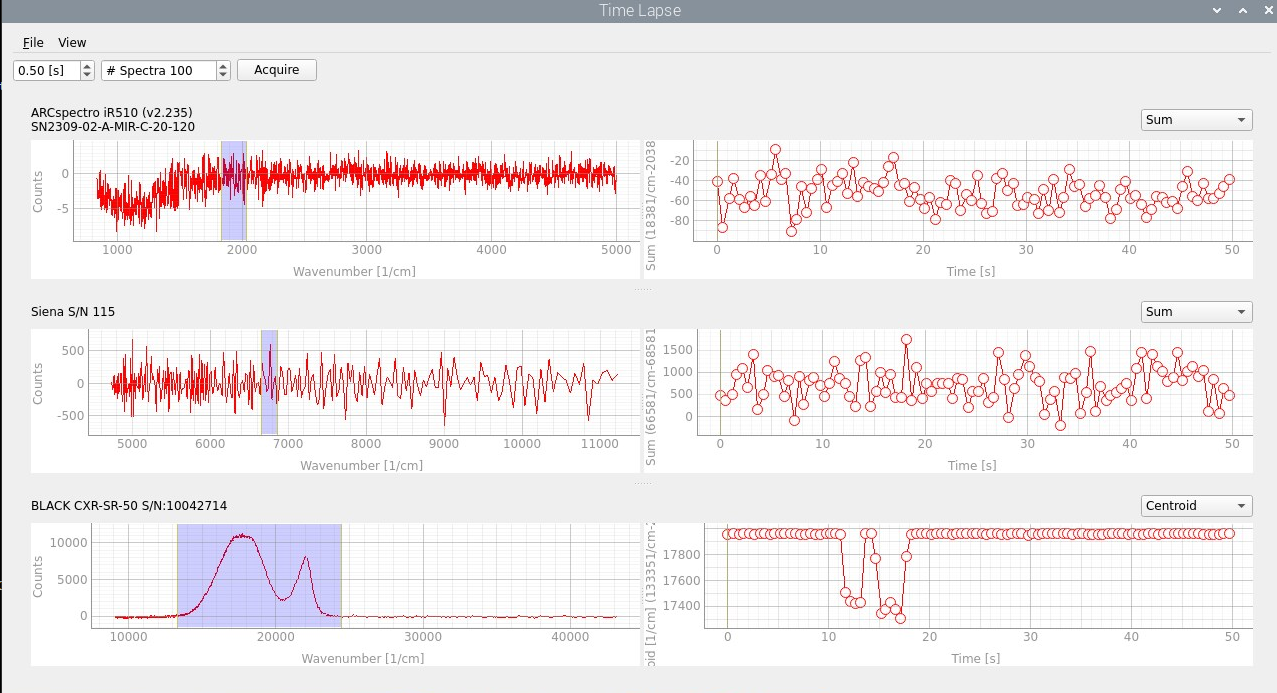
図 2.26 複数の分光器を使用したタイムラプス記録#
バーストタイムラプス記録。ここでは、
単一の分光器のみがサポートされます。
記録が完了するまでグラフィカル表示は遅延または無効になります。
タイミングは分光器のハードウェアに任されます。
サポートされている場合、スペクトルは分光器のメモリにバッファリングされ、一括で読み取られます。
このモードは、非常に速い取得レート(分光器のサポートに応じて1000 Hz以上)をサポートしています。バースト記録は、を使用してアクセスできます。
ヒント
どちらのタイムラプス取得モードも、外部トリガー(分光器がこれをサポートしている場合)と互換性があり、タイミングと外部信号への同期を慎重に制御できます。この場合、想定されるスペクトル間隔(露光時間またはサイクル時間)は、トリガー間隔よりも短くする必要があります。
2.4.1. タイムラプス#
従来のタイムラプス記録は、を使用してアクセスできます。タイムラプスウィンドウでは、次のパラメーターを設定できます。
- 間隔時間
スペクトル取得間の時間間隔(秒)。これは、露光時間(平均化回数を掛けたもの)よりも長くする必要があります。
- スペクトル数
取得するスペクトルの数
取得ボタンはタイムラプス取得を開始し、停止ボタンを押すことで中止できます。
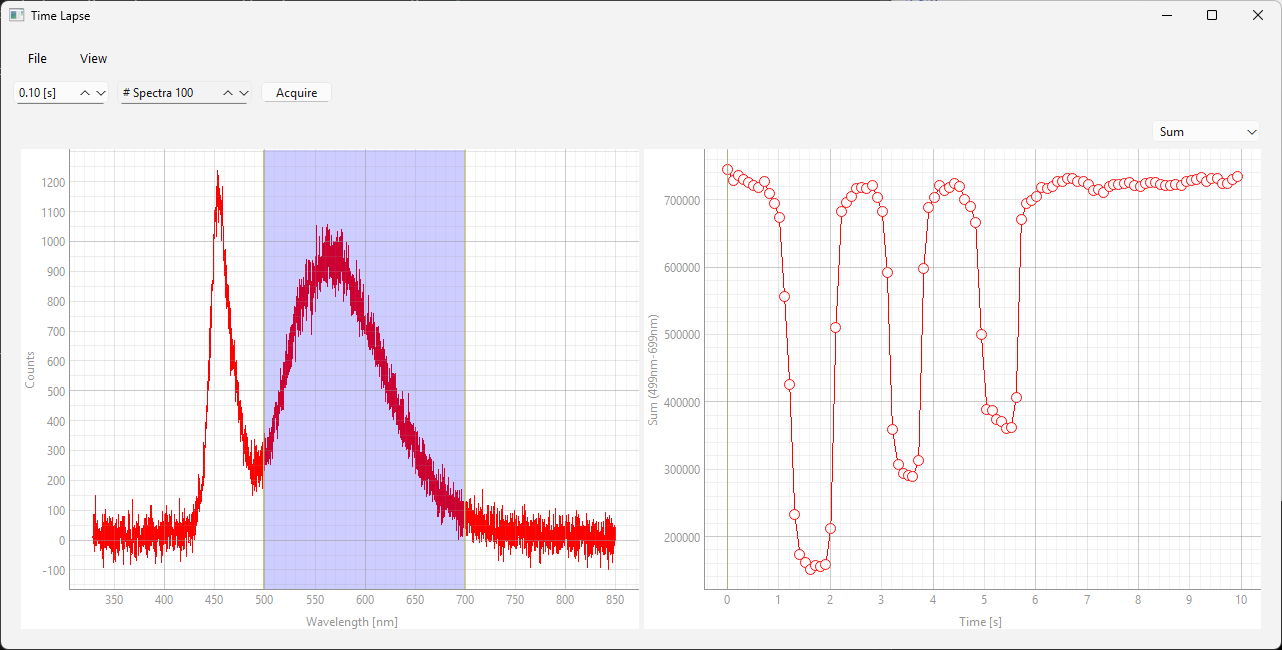
図 2.27 タイムラプスウィンドウ#
タイムラプスウィンドウ(図 2.27)では、左側のパネルに現在のスペクトルが表示されます。右側のグラフには、選択されたスペクトルパラメーターと取得時間のプロットが含まれます。
関心領域(左側のグラフの青いボックス)は、マウスを使用して移動およびサイズ変更できます。
右側のグラフの垂直マーカーをドラッグすることで、現在表示されているスペクトルを選択できます。
表示されるパラメーターは、右上のドロップダウンメニューを使用して選択できます。
参考
パラメーター計算の詳細については、タイムラプス分析に関するセクションを参照してください。
複数の分光器が接続されアクティブな場合、分光器ごとにスペクトルとタイムラプスグラフのペアが表示されます。例については、図 2.26を参照してください。
タイムラプス記録は、を使用してディスクに保存できます。利用可能な形式は.csvと.hdf5です。.hdf5形式で保存されたタイムラプス記録は、を使用してTII Spectrometryでのさらなる分析のために再インポートできます。
注釈
以下のリストは、タイムラプス.csvファイルの例を示しています。
             ,           0.0,          0.1,          0.2,          0.3
328.385131836,-22.7980957031,38.7015953064,5.24367284775,32.3832092285
328.552246094,30.9543762207,14.3859844208,0.124359227717,89.9606399536
最初の行には、秒単位のタイムスタンプが含まれます。
最初の列には、波長/波数が含まれます。
残りの列には、スペクトル強度が含まれます。
2.4.2. バースト記録#
サポートされている分光器の場合、バースト取得はを使用してアクセスできます。バースト取得ウィンドウでは、次のパラメーターを設定できます。
- 遅延時間
露光間にさらなる待機時間(ミリ秒単位)を設定します。サイクル時間は、遅延時間と露光時間+読み出し時間の合計です。外部トリガーを使用する場合、遅延時間はトリガーと露光開始の間の遅延です。
- スペクトル数
記録するスペクトルの数
ソフトウェア制御のタイムラプス記録と同様に、他のパラメーターはメインウィンドウで設定できます。
取得ボタンはタイムラプス取得を開始し、停止ボタンを押すことで中止できます。
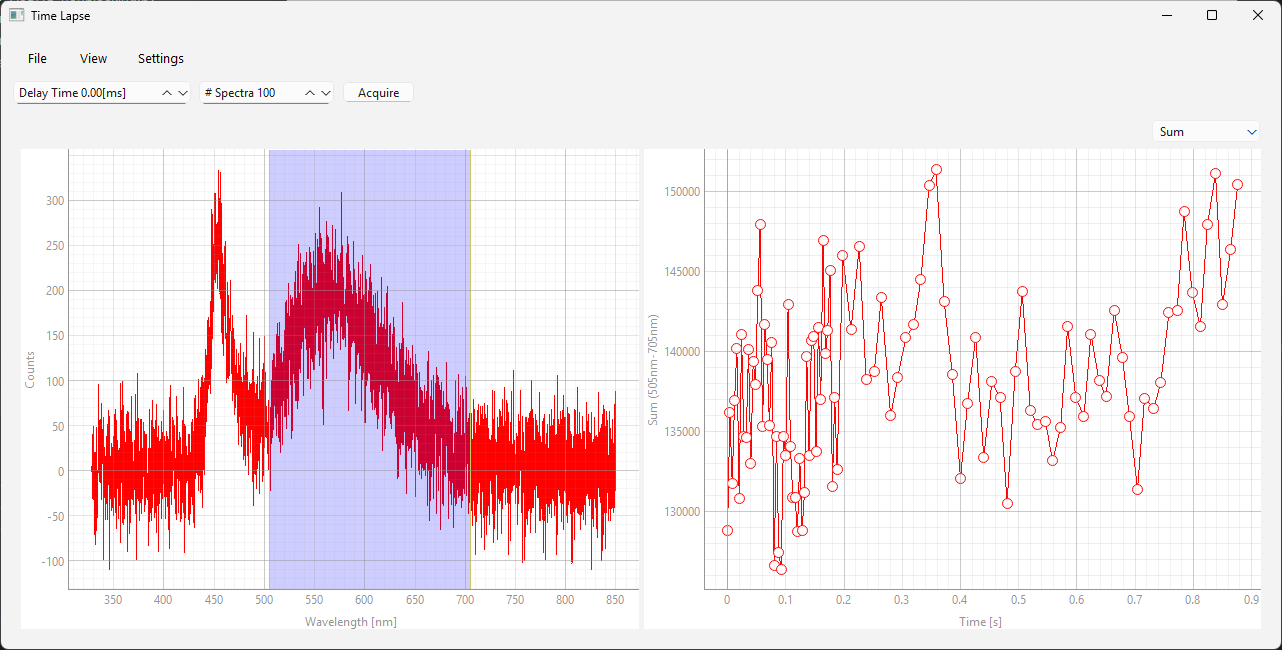
図 2.28 バースト取得ウィンドウ#
メニューからは、次のオプションにアクセスできます。
チェックを外すと(デフォルト)、表示は取得が完了した後にのみ更新されます。チェックを入れると、グラフは一定の間隔で更新されます(ただしリアルタイムではありません)。
追加の分光器固有の設定もメニューに表示されます。
表示データの調整、データの保存、および読み込みは、従来のタイムラプス記録と同様の方法で実行されます。