

2.3. 複数の分光器の使用#
TII Spectrometryは、複数のサポートされている分光器の同時制御をサポートしています。これは、以下のシナリオで役立ちます。
隣接するスペクトル範囲を持つ単一の光源を監視する分光器を組み合わせて、スペクトルカバレッジを拡大する場合。これは、アプリケーション例「太陽スペクトル」で使用されています。
複数の分光器(同一または異なるスペクトルカバレッジを持つ)を使用して、複数のプロセスを同時に監視する場合。
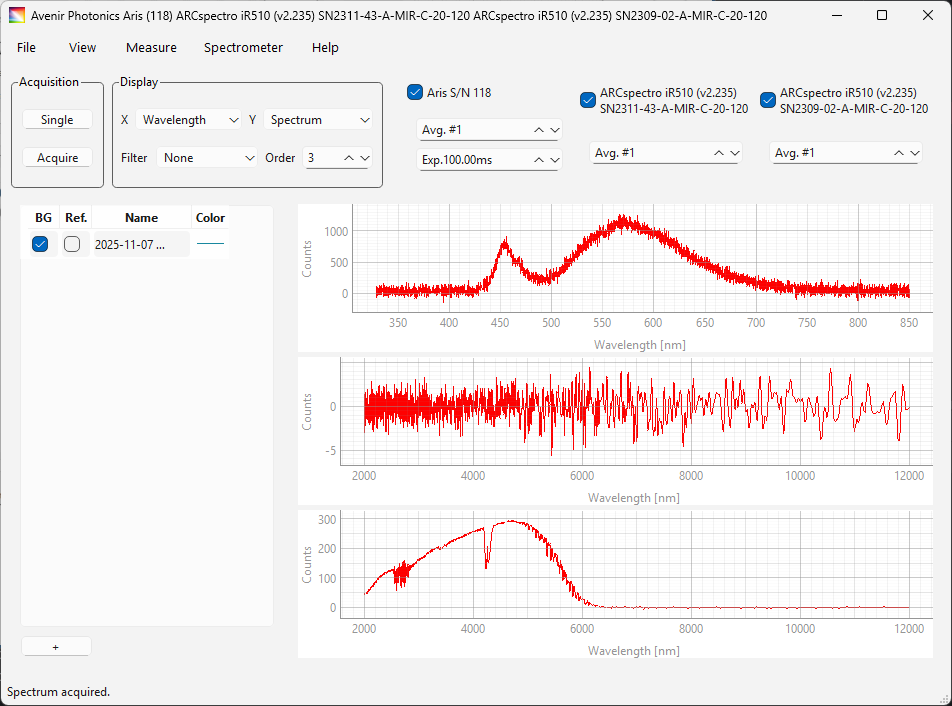
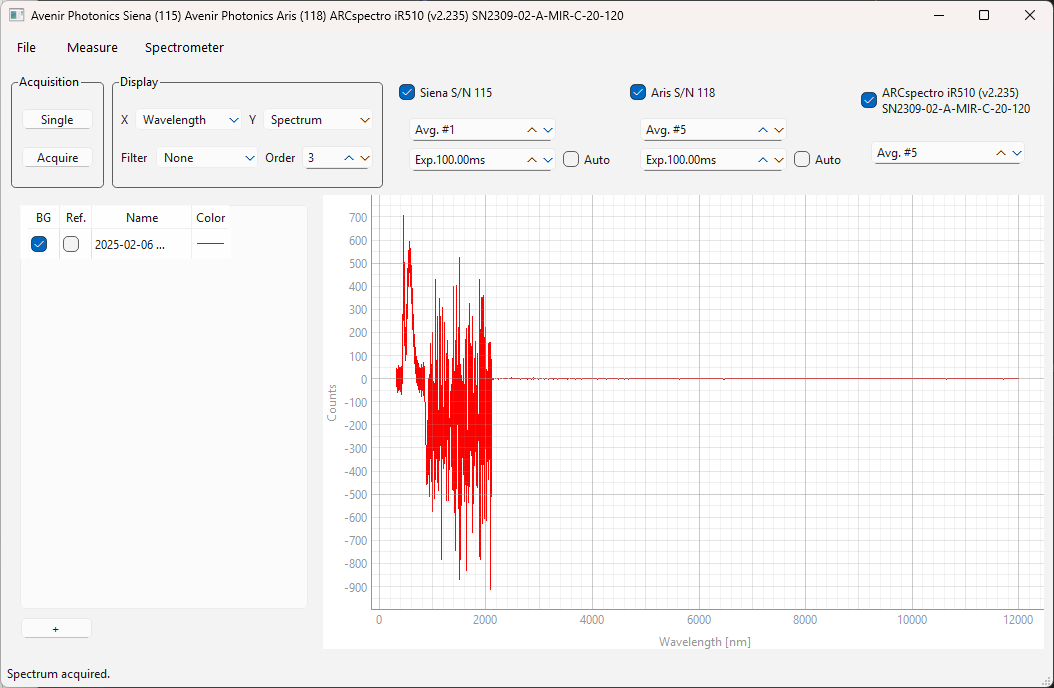
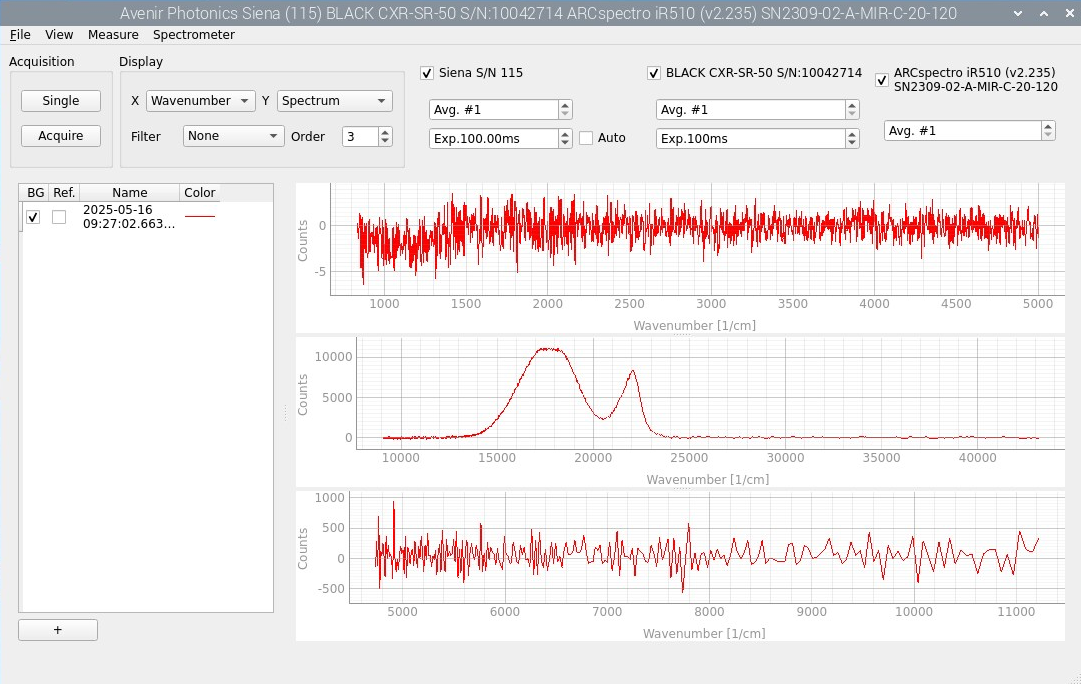
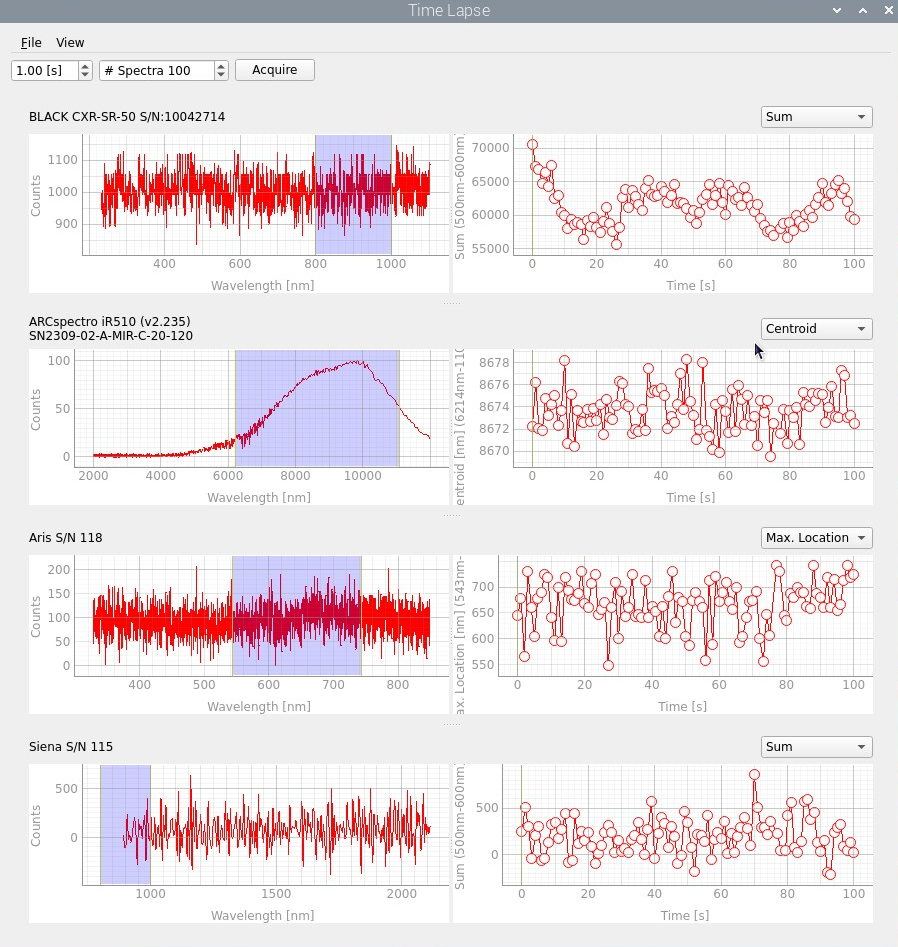
図 2.21 Using multiple spectrometers in TII Spectrometry#
これらのアプリケーションの例は、図 2.21に表示されています。TII Spectrometryで同時に制御できる分光器の数や種類に制限はありません。
2.3.1. デバイスマネージャー#
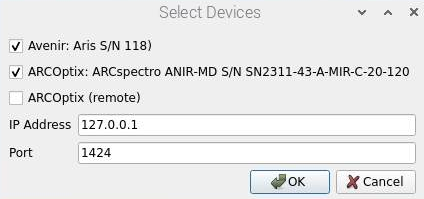
図 2.22 デバイスマネージャー#
複数の分光計に接続するには、 からアクセスできる デバイスマネージャー (図 2.22) を使用してください。デバイス マネージャー ウィンドウには、サポートされているすべてのデバイスと接続済みのデバイスが表示されます。TII Spectrometry は、ローカル(ホストコンピュータに直接接続されている)分光計とリモート(TII Spectrometry を実行している別のコンピュータに接続されている)分光計の両方をサポートしています。ローカル分光計は、デバイス マネージャー の左側の列に表示されます。TII Spectrometry を実行しているリモート ホストに接続するには
リモートマシン上で TCP/IP リモートコントロールサーバー が実行されていることを確認してください。
TII Spectrometryのラジオボタンが選択されていることを確認してください
デバイスマネージャーウィンドウに表示されているIP アドレスとポートを入力してください。
(任意) チェックボタンをクリックしてください。これにより、リモートホストへの接続が試行されます。接続に成功した場合、リモート分光計の名前が表示されます
この分光計を追加するには、使用チェックボックスを選択してください
注釈
複数のリモートホストに接続するには、左下の + ボタンをクリックして、リモート接続ダイアログを追加してください。
接続するには:
接続したいデバイスのチェックボックスを有効にします。
OKをクリックします。
ヒント
ローカルデバイスとリモートデバイスを自由に組み合わせることができます。
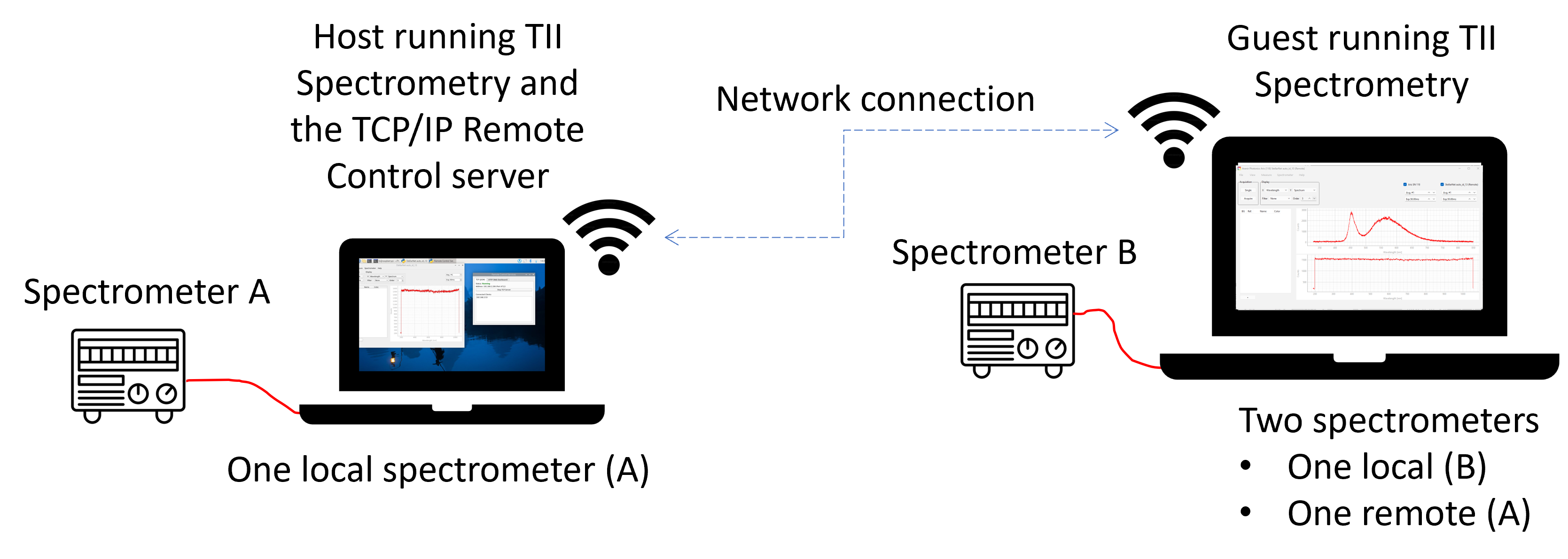
図 2.23 Wi-Fi経由のリモートコントロール#
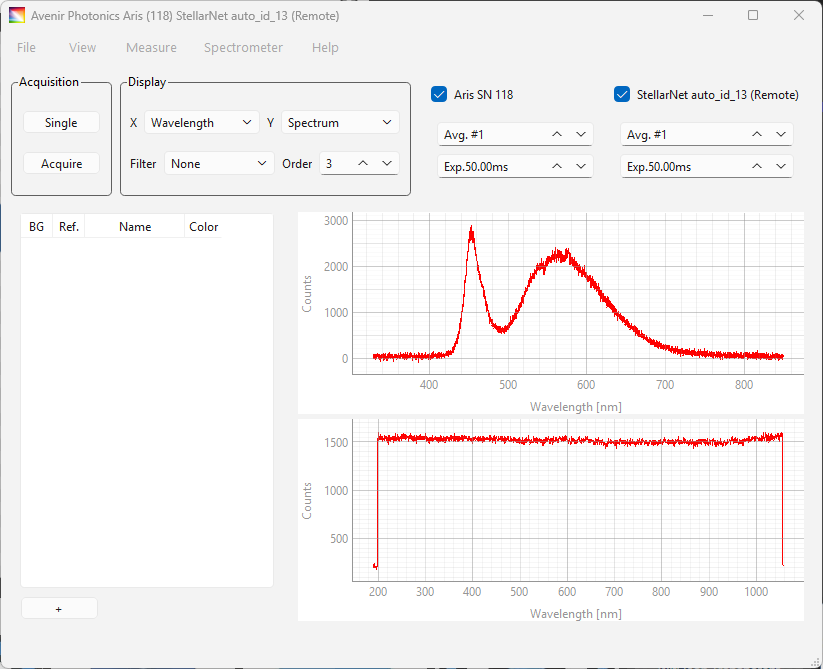
図 2.24 TII Spectrometryをサーバー(ホスト)およびクライアント(ゲスト)として、1台のローカル分光計と1台のリモート分光計を制御します。#
参考
ARCoptixデバイスへのリモート接続の詳細については、節 2.2.2.1を参照してください。
2.3.2. 使用と表示のオプション#
接続されたデバイスは、メインウィンドウのトップバーに表示されます。ここでは:
各デバイスの露光時間と平均化回数を個別に設定できます。
チェックボックスを使用して、1つ以上のデバイスを有効または(一時的に)無効にします。
2つの表示オプションが利用可能です:
結合ビュー。ここでは、異なるデバイスからのスペクトルが結合され、同じスペクトル軸上に表示されます。これは、複数の分光器を使用してスペクトルカバレッジを拡大する場合に役立ちます。
分割ビュー。スペクトルは分離されたグラフに表示されます。
参考
図 2.21は、これら2つの表示モードの例を示しています。
メニューからは、複数の分光器を使用したソフトウェア同期のタイムラプス取得を可能にするタイムラプス記録にアクセスできます。タイムラプスウィンドウでは、メニューを使用して、結合表示と分割表示を切り替えることができます。
メニューからは、接続されている各デバイスの分光器設定、例えば強度校正にアクセスできます。
分光器メニューにコマンドが追加されました。これにより、各分光器がカバーする波長範囲を、切り替え波長(つまり、ある分光器から次の分光器へ切り替わる波長)を設定することで調整できます(例については図2.25を参照)。
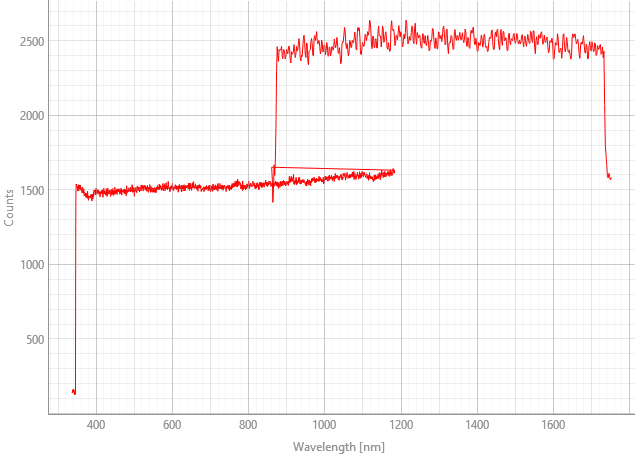
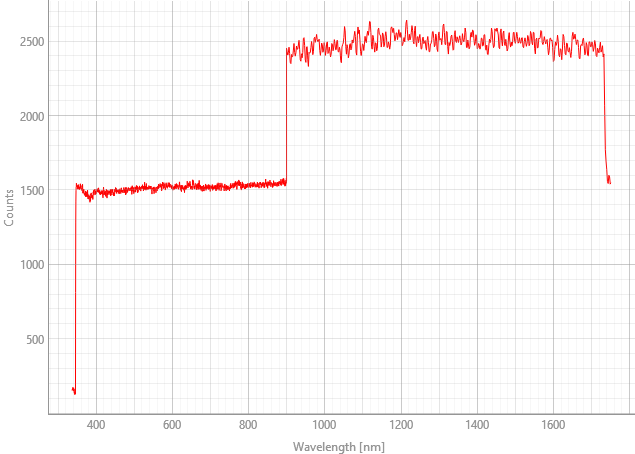
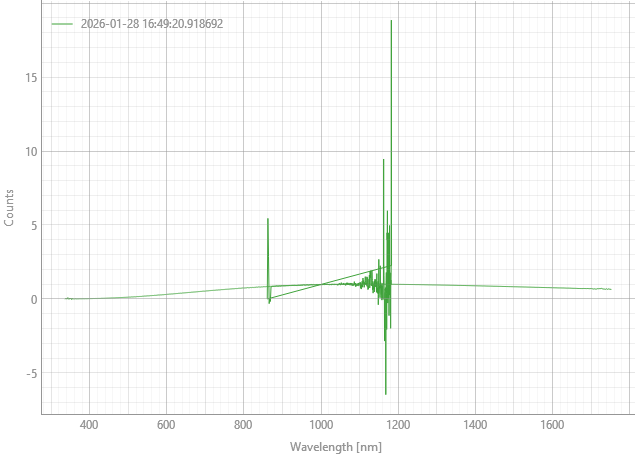
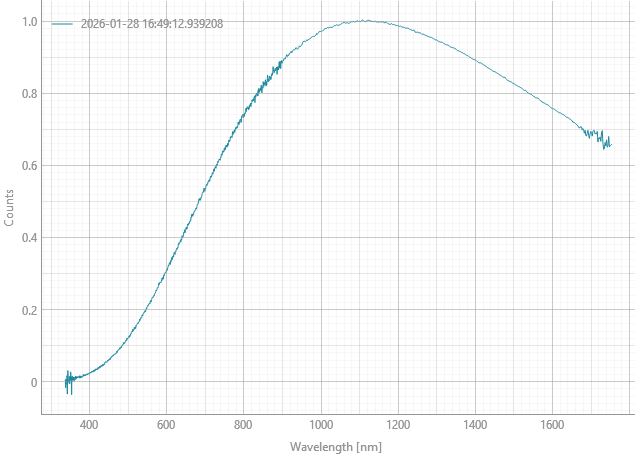
図 2.25 Stitching (left) vs no stitching (right)#