

5.3. 設定#
設定ファイルは、取得設定、登録されたスペクトルおよびバックグラウンド、Webダッシュボード・アクセスポイント・プロット領域の状態を単一のファイルとして保存します。設定を保存しておくことで、手動で各設定をやり直すことなく、特定のサンプル、キャリブレーション、光学構成などの登録済みセットアップに戻ることができ、熟練していないオペレーターにもすぐに使えるセットアップを引き渡すことができます。設定ファイルの自動読み込み機能により、ハンズフリーでの構築やリモートモニタリングネットワークの運用が可能になります。
5.3.1. 設定の保存#
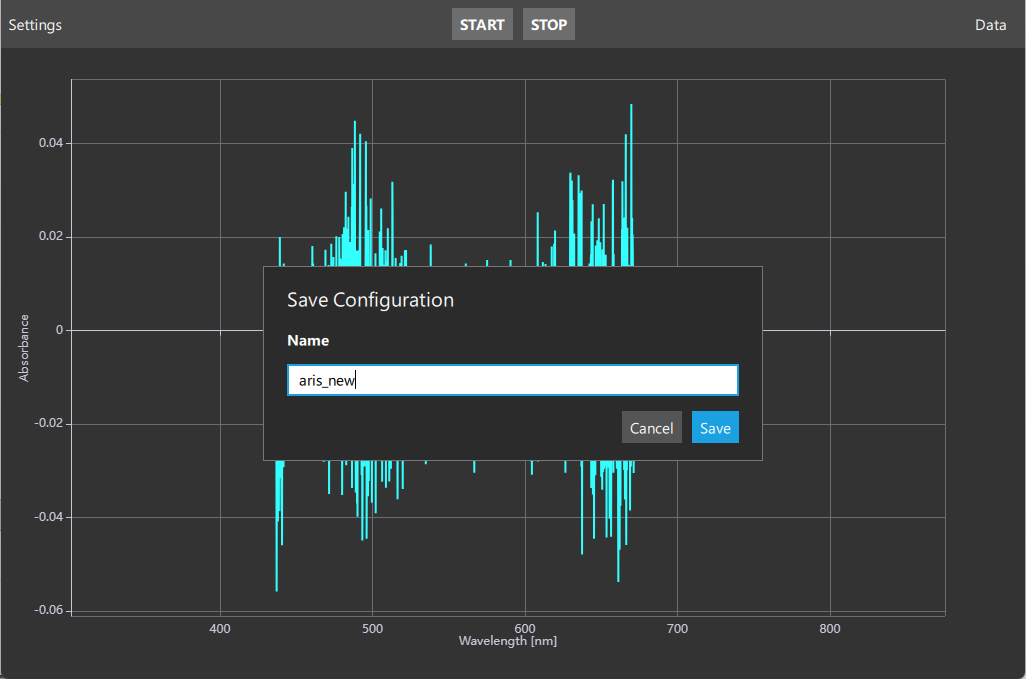
図 5.8 TII Spectrometry Touch の設定保存ダイアログ#
データドロワー 内の Save Configuration を選択すると保存ダイアログ(図 5.8)が開き、現在読み込まれている設定の名前があらかじめ入力されています。名前を入力して Save を押してください。
注釈
すでに使用されている保存済み設定の名前で保存する場合は、確認メッセージが表示された後に上書き保存されます。書き込みは安全に行われるため、保存の途中で電源が切れてもファイルが破損したり半端に書き込まれたりすることはありません。
同じフォルダ内には2種類の設定が並んで保存されます:
- 保存済み設定
デバイス自体で Save Configuration を使用して作成されたもの、またはネットワーク経由でコピーされたものです。これらは自由に名前変更、置き換え、削除が可能です。
- 出荷時設定(ファクトリー設定)
独立した
Factoryサブフォルダ内に用意されており、通常は特定の光学セットアップ(例:ファイバー結合型と空間伝播型など)に対する強度校正などが含まれます。Save Configuration では出荷時設定ですでに使用されている名前を指定できないため、デバイスから誤って上書きされる心配はありません。出荷時設定を読み込んで提案された名前で保存すると、代わりに編集可能な<name> (copy)が作成されます。
どちらの設定も、接続ダイアログ の Recent Configurations(最近使用した設定)リスト、または Browse Config... ボタンからアクセスできます。ボタンを押すと共有フォルダ の Configurations フォルダが開きます。これはネットワーク経由で出荷時設定のインストールや更新が行われる場所と同じであり、デバイスへ直接アクセスする必要はありません。
5.3.2. 設定ファイルのフォーマット#
設定は .json ファイルであり、spectrometers リスト(接続されている分光器ごとに1つのエントリを持ち、取得設定、フィルター、登録スペクトル、バックグラウンドを保持)と、単一デバイスに限定されないすべての設定を含む common セクションで構成されています:
キー |
説明 |
|---|---|
|
Webダッシュボード が有効(オン)になっているかどうか |
|
デバイスの Wi-Fiアクセスポイント が有効(オン)になっているかどうか |
|
有効になっている参照スペクトルの名前(存在する場合) |
|
プロット上に表示される関心領域(ROI)。 |
|
デバイスごとのプロットのズーム領域 |
設定を読み込むと、Webダッシュボードやアクセスポイントのオン/オフ切り替えを含め、これらすべての項目が一括で適用されます。これらのキーの一部が含まれていない設定ファイル(古いファイルやデスクトップアプリケーションから保存されたもの)の場合は、該当する特定の設定のみが現在の状態のまま維持されます。
以下のコマンドラインオプションを使用することで、接続ダイアログ をスキップし、あらかじめ設定を読み込んだ状態で TII Spectrometry Touch を直接起動することもできます:
オプション |
説明 |
|---|---|
|
起動時に読み込む設定ファイルへのパス |
|
接続ダイアログ をスキップし、 |