

5.2. インターフェース#
TII Spectrometry Touch のインターフェースはタッチスクリーン向けに設計されています。画面全体に表示されるスペクトル画面と、トップバーの Settings(左)および Data(右)で開く2つのサイドドロワーのみで構成されており、他に複雑な画面遷移はありません。
5.2.1. 分光器の接続#
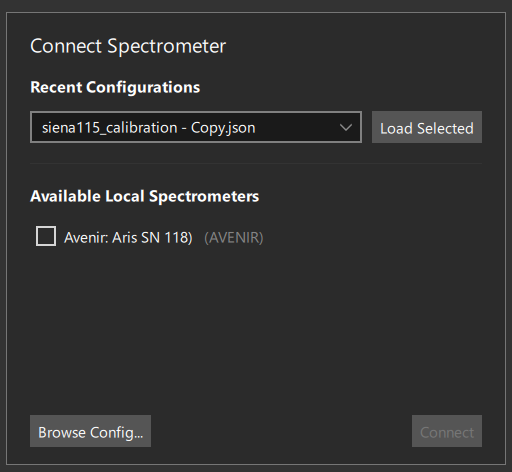
図 5.4 接続ダイアログ#
起動時に 接続ダイアログ(図 5.4)が表示されます。Available Local Spectrometers の下に現在デバイスに接続されている分光器が一覧表示されますので、1つを選択して Connect を押してください。
分光器へ直接接続する代わりに、以前保存した 設定(コンフィグレーション) を読み込むこともできます。これにより、測定設定、スペクトル、バックグラウンドも復元されます。
Recent Configurations には直近で使用された設定ファイルが一覧表示されます。1つを選択して Load Selected を押してください。
Browse Config... を押すと 設定フォルダ が開かれ、保存済みまたは工場出荷時の設定を選択できます。
注釈
--config および --autoload コマンドラインオプションを使用すると、このダイアログをスキップして、事前に選択した設定で TII Spectrometry Touch を直接起動することも可能です。詳細は 設定ファイルのフォーマット を参照してください。
5.2.2. 測定#
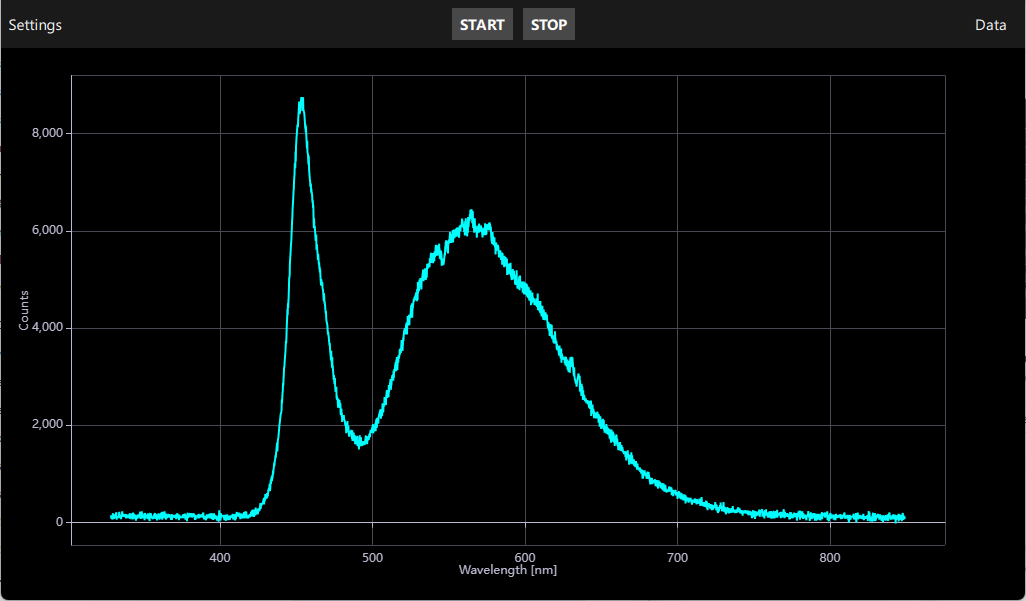
図 5.5 TII Spectrometry Touch メイン画面#
接続されると、メイン画面(図 5.5)にリアルタイムのスペクトルがフルスクリーンで表示されます。START で連続測定を開始し、STOP で一時停止します。
プロットは標準的なタッチジェスチャーに対応しています:
ピンチ で拡大・縮小
パン(1本指でドラッグ)で表示範囲を移動
プロット上を ダブルタップ するとズームがリセットされ、現在のデータが自動的に全体表示されます
Tip
ピンチズームは両方の軸を均等に拡大・縮小します。ズームを単一の軸に制限するには、Lock X および Lock Y コントロール を使用してください。
5.2.3. 測定設定#
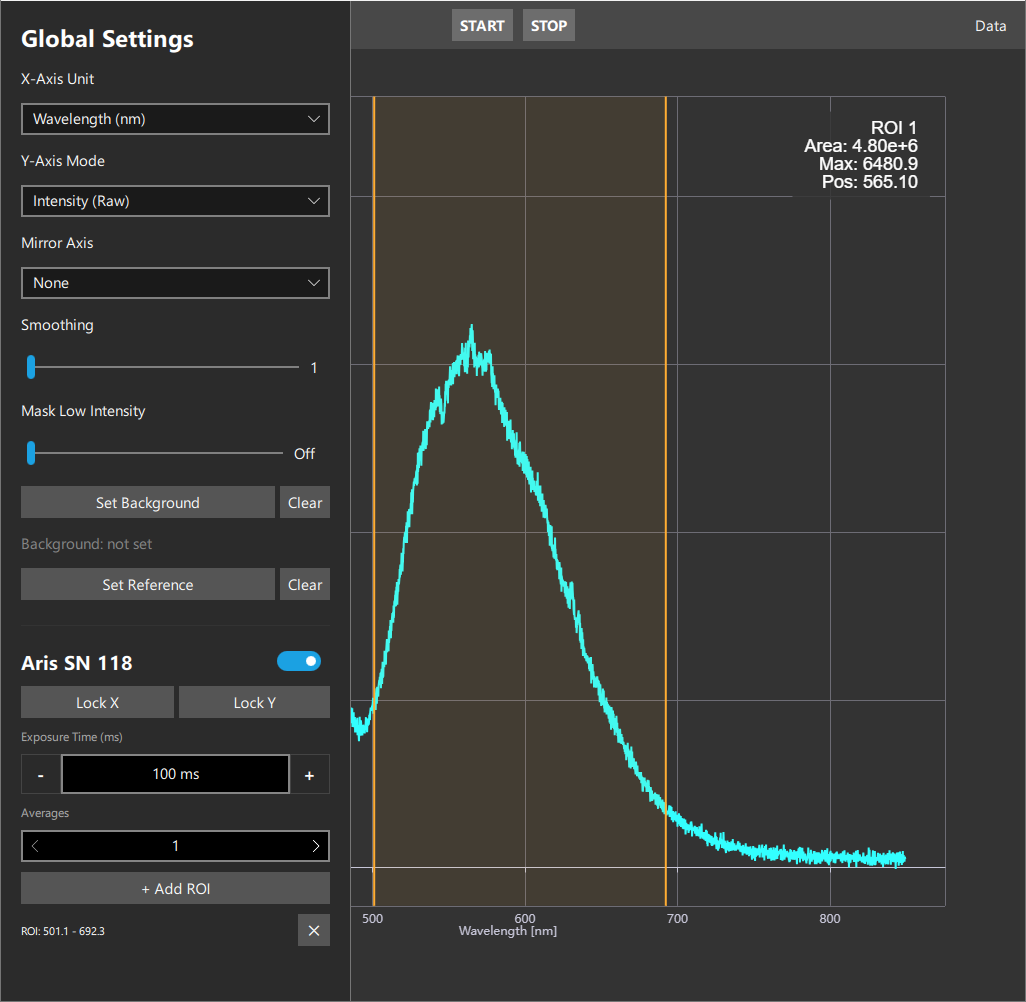
図 5.6 TII Spectrometry Touch 測定設定#
Settings ドロワー(図 5.6)には、全体の表示オプションと、その下に接続された分光器ごとのセクションがまとめられています:
- X軸単位 / Y軸モード / ミラー軸
分光領域(波長または波数)およびスペクトルの表示方法(強度、吸光度、または透過率)を選択します。必要に応じて、生データや参照なしデータを専用軸に表示する2つ目のトレーシング(「ミラー」)を選択することも可能です。
ヒント
生データの表示は、分光器の飽和を防ぐのに役立ちます。
- スムージング
選択した幅の移動平均フィルターを適用します。
- 低強度のマスク
参照強度の設定割合を下回るポイントを隙間(ギャップ)に置き換え、吸光度や透過率スペクトルのノイズが多い領域がプロットを支配するのを防ぎます。
Offで無効になります。例については 図 5.7 を参照してください。- バックグラウンド設定 / 参照設定
現在表示されているスペクトルを、差分計算用または吸光度/透過率計算用のバックグラウンドまたは参照として記録します。Clear で解除できます。各ボタンペアの下にあるラベルは、現在設定されているかどうかを示します。設定の保存 を行うと、両方とも含まれます。
全体設定の下には、接続されている各分光器の個別のセクションがあります。ここには名称、ON/OFF スイッチ、Lock X / Lock Y(他のデバイスが自動スケールしている間、そのデバイスの軸範囲を固定)、露光時間、積算回数、プロットに関心領域(ROI)を追加する + Add ROI ボタンが含まれます。ROIは面積、最大値、ピーク位置と共に表示され、隣にある ✕ ボタンで削除できます。
5.2.4. データの保存#
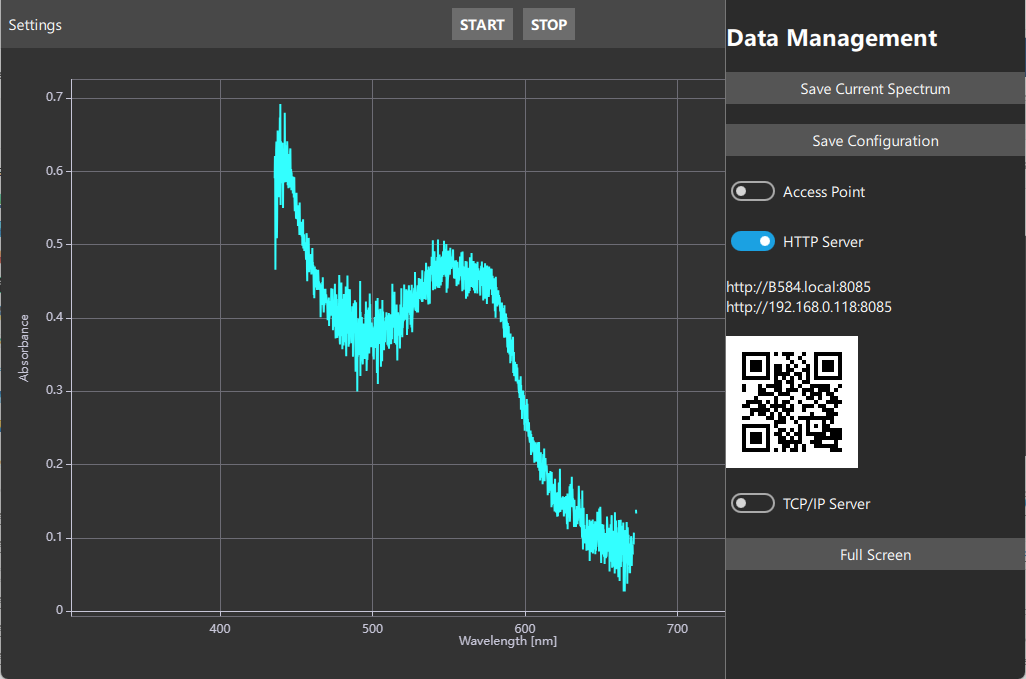
図 5.7 TII Spectrometry Touch データサイドバー#
Data ドロワー(図 5.7)には、データの保存や共有に関連するすべての機能とネットワーク設定のトグルがまとめられています。Access Point、HTTP Server、TCP/IP Server のスイッチについては ネットワークと共有 を参照してください。
Save Current Spectrum は、現在画面に表示されているスペクトルを 共有フォルダ に保存し、ネットワーク経由で取得できるようにします。Save Configuration は、現在使用中の測定設定、スペクトル、バックグラウンド、およびネットワークスイッチの状態を再利用可能な設定ファイルとして保存します。詳細は 設定の保存 を参照してください。