

5.4. ネットワークと共有#
TII Spectrometry Touch にはネットワーク経由でいくつかの独立した方法でアクセスできます。これらはすべて同じ Data ドロワー からオン/オフを切り替えられます:
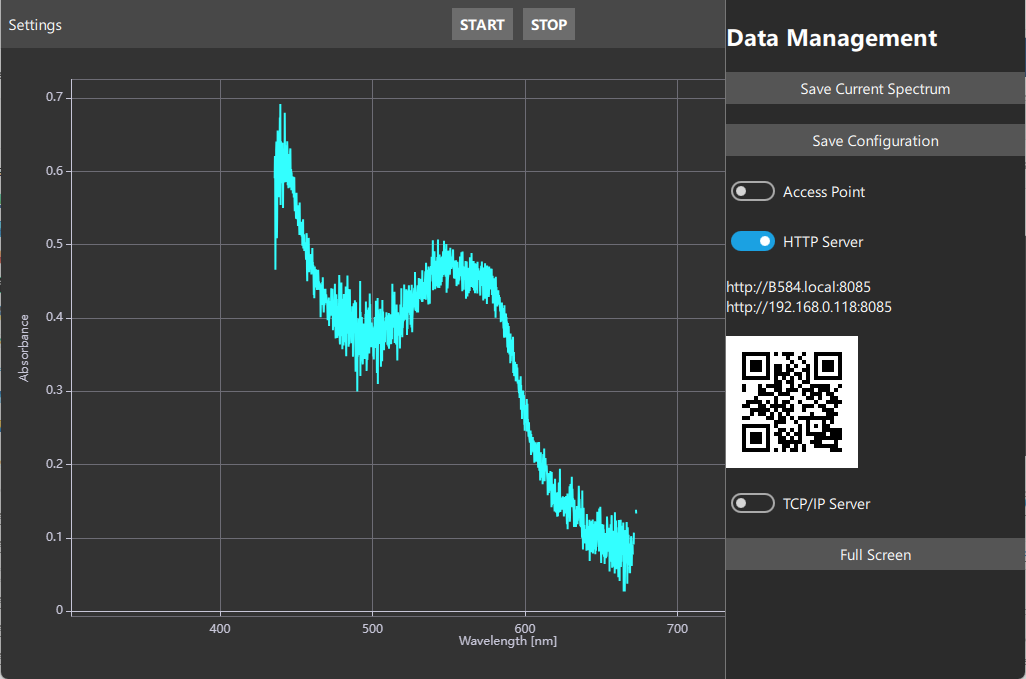
図 5.9 TII Spectrometry Touch データサイドバー#
5.4.1. アクセスポイント#
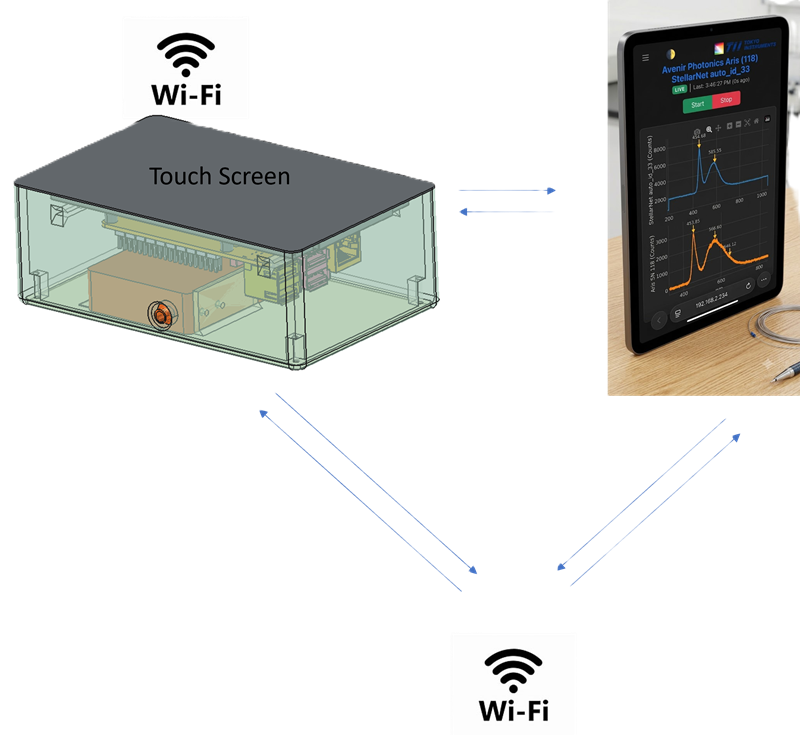
図 5.10 アクセスポイントモード#
Access Point をオンにすると、デバイス自体が Wi-Fi ネットワークとして動作します(図 5.10)。これにより、既存の Wi-Fi インフラやルーター、ネットワーク管理者を介することなく、スマートフォン、タブレット、ノート PC から直接接続できます。これは現場で Web ダッシュボード にアクセスする最も簡単な方法です。
重要
アクセスポイント機能と既存の Wi-Fi ネットワークへの接続は、通常デバイスの無線機能で同時に使用することはできません。通常のネットワークに再接続する場合(例:同じネットワーク上にあるコンピュータから 共有フォルダ にアクセスする場合など)は、アクセスポイントをオフにしてください。
重要
デフォルトのパスワードは tiispectrometry です。接続の際は、表示されたバーコードを使用すると便利です。
5.4.3. TCP/IP サーバー#
TCP/IP Server をオンにすると、フルバージョンのアプリケーションで使用されているものと同じリモートコントロールサーバーが起動します。スイッチをオンにした際に表示されるアドレスを使用することで、TII Spectrometry が動作する実験室のコンピュータから接続し、あたかも分光器が直接接続されているかのように TII Spectrometry Touch からデータ取得を行えます。プロトコルとクライアントの詳細については TCP/IPサーバー を参照してください。
5.4.4. Web ダッシュボード#
HTTP Server をオンにすると、軽量な Web ダッシュボードが起動し、アドレスと、スマートフォンやタブレットのカメラで直接開くための QR コードが表示されます:
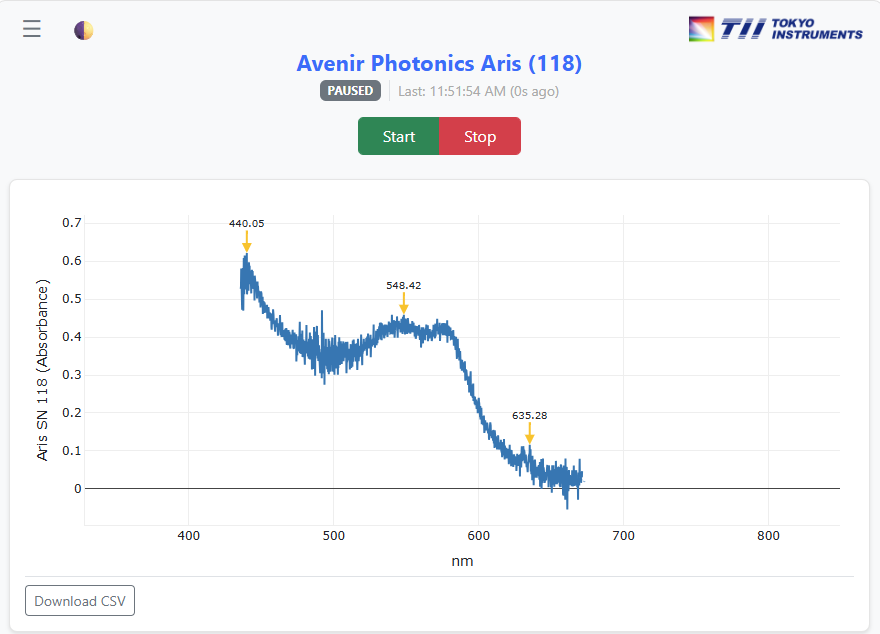
図 5.11 TII Spectrometry Touch Web ダッシュボード#
これはフルバージョンのアプリケーションで使用されるものと同じダッシュボードです。ソフトウェアを別途インストールすることなく、ブラウザを備えたあらゆるデバイスから、リアルタイムスペクトルの表示、バックグラウンド/参照の記録、関心領域(ROI)の指標計算、.csv エクスポートが行えます。機能の全詳細については HTMLウェブサーバー を参照してください。
重要
分光器は共有リソースです。接続されているすべてのクライアントが測定設定を変更でき、デバイス本体で行われた変更は接続されているすべてのダッシュボードに反映されます。